
エクセルで日付に曜日を自動表示させたり、0を非表示にしたりと、標準の表示形式では対応できない見た目にしたいとき、ユーザー定義をどう使えばいいか迷ったことはありませんか?
この記事では【Excel】エクセルの書式設定でユーザー定義を使う方法(曜日・日付・0を表示しないなど)について解説していきます。
ポイントは
・曜日・日付の表示形式をカスタマイズする方法
・0を表示しない・特定の条件で表示を変える設定
です。
それでは詳しく見ていきましょう。
エクセルのユーザー定義の使い方1【ユーザー定義の基本と入力画面の開き方】
エクセルの「ユーザー定義」とは、標準で用意されていない独自の表示形式を自分で作成できる機能です。
まずは以下のようなサンプルデータを用意してみましょう。
| 行 | A列:日付 | B列:商品名 | C列:売上 | D列:前月比 |
|---|---|---|---|---|
| 1 | 日付 | 商品名 | 売上 | 前月比 |
| 2 | 2024/4/1 | 柏餅 | 16000 | 0 |
| 3 | 2024/4/8 | マシュマロ | 21600 | 1200 |
| 4 | 2024/4/15 | チョコ | 20000 | -800 |
| 5 | 2024/4/22 | アボカド | 12000 | 0 |
| 6 | 2024/4/29 | カボチャ | 30000 | 3000 |
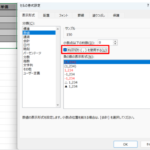
ユーザー定義の入力画面を開くには、書式を設定したいセルを選択してCtrl+1を押し、「セルの書式設定」ダイアログを開きます。
「表示形式」タブの「分類」一覧の一番下にある「ユーザー定義」をクリックすると、右側に「種類」という入力欄が表示されます。
この「種類」欄に表示形式を表すコードを直接入力することで、オリジナルの表示形式が作成できます。

入力したコードは「サンプル」欄でリアルタイムにプレビューが確認できるため、OKを押す前に見た目を確認することをおすすめします。
ユーザー定義で作成した書式は、そのブック内で保存・再利用が可能です。
ユーザー定義はCtrl+1→「表示形式」タブ→「ユーザー定義」→「種類」欄にコードを入力する流れで設定します。「サンプル」欄でプレビューを確認してからOKを押しましょう。
エクセルのユーザー定義の使い方2【日付に曜日を表示する方法】
A列の日付に曜日を自動表示させたい場合、ユーザー定義が大変便利です。
A2:A6を選択してCtrl+1でダイアログを開き、「ユーザー定義」の「種類」欄に次のコードを入力します。


このコードにより「2024/4/1(月)」のように日付の後ろに曜日の略称が自動で表示されます。
曜日の表示コードには種類があり、用途に応じて使い分けができます。
「aaa」は「月」「火」「水」のような1文字の略称、「aaaa」は「月曜日」「火曜日」のような完全な曜日表記になります。

「ddd」は「Mon」「Tue」のような英語の略称、「dddd」は「Monday」「Tuesday」のような英語の完全表記です。
曜日のコードはセルに入力された日付のシリアル値をもとに自動計算されるため、日付を変更すると曜日も自動で更新されるのが大きなメリットです。
曜日だけを単独で表示したい場合は「種類」欄に「aaaa」とだけ入力します。
日付に曜日を表示するには「yyyy/m/d(aaa)」のようなコードをユーザー定義に入力します。「aaa」で略称、「aaaa」で完全表記、「ddd」「dddd」で英語表記になります。
エクセルのユーザー定義の使い方3【日付の表示形式をカスタマイズする方法】
日付の表示形式はユーザー定義を使うことで自由にカスタマイズできます。
日付の表示形式コードの主なものをまとめると次のとおりです。
「yyyy」は西暦4桁(例:2024)、「yy」は西暦下2桁(例:24)を表します。
「m」は月(例:4)、「mm」はゼロ埋めした月(例:04)、「mmm」は英語略称(例:Apr)、「mmmm」は英語完全表記(例:April)です。
「d」は日(例:1)、「dd」はゼロ埋めした日(例:01)を表します。
これらを組み合わせることで、さまざまな日付表示が実現できます。
・mm/dd → 04/01
・m月d日(aaa) → 4月1日(月)
・yyyy-mm-dd → 2024-04-01
「年月日」や「/」「-」などの区切り文字はそのままコードに含めて記述でき、文字として表示させたい場合はダブルクォーテーションで囲む必要はないものがほとんどです。

ただし「年」「月」「日」のような漢字はそのまま記述でき、スラッシュやハイフンも特別な処理は不要です。
日付の表示形式は「yyyy」「m」「d」「aaa」などのコードを組み合わせて作ります。「yyyy年m月d日(aaa)」のように漢字や記号を直接コードに含めることができます。
エクセルのユーザー定義の使い方4【0を表示しない・条件付き表示の設定】
D列の前月比のように、値が0のときだけ非表示にしたい場合もユーザー定義で対応できます。
D2:D6を選択してCtrl+1でダイアログを開き、「ユーザー定義」の「種類」欄に次のコードを入力します。
ユーザー定義のコードはセミコロン(;)で区切ることで、正の数・負の数・ゼロの3つの表示形式をそれぞれ指定できます。
上記のコードでは「正の数はカンマ区切り」「負の数はマイナス付きカンマ区切り」「ゼロは何も表示しない(空欄)」という設定になります。
ゼロの部分を空欄にすることで、0が入力されたセルが見た目上は空白として表示されます。

セルの実際の値は0のまま保持されており、数式での計算にも影響しないため、データを削除することなく見た目だけを制御できます。
また、4つ目のセミコロン以降に文字列の表示形式を指定することも可能で、「#,##0;-#,##0;;@」と入力すると文字列はそのまま表示されます。

ユーザー定義のコードはセミコロンで「正の数;負の数;ゼロ;文字列」の順に表示形式を指定できます。ゼロの部分を空欄にするとセルの値を残したまま0を非表示にできます。
エクセルのユーザー定義の使い方5【様などの文字を付ける・数値・単位・文字列を組み合わせた表示形式】
ユーザー定義では、数値の後ろに単位や文字列を自動付加する表示形式も作成できます。
たとえばC列の売上に「円」を自動的に表示させたい場合は、次のコードを入力します。
このコードにより「16,000円」のように数値の後ろに「円」が自動で付きます。

数値に続けてダブルクォーテーションで囲んだ文字列を記述することで、任意の単位や文字を付加できます。
同様に「様」「個」「kg」「本」など、さまざまな単位を付けることが可能です。
#,##0″個” → 1,200個
単位を付けても数値としての性質は保たれるため、そのまま計算式に使用できる点がテキストとして入力するのと大きく異なります。
また、数値を「〇〇点」「〇〇位」のように表示させたい成績表や順位表にも応用でき、データの視認性を大幅に向上させることができます。
プラス記号を自動付加したい場合は「+#,##0;-#,##0;0」のように記述することで、正の数に「+」が自動表示されます。

数値に単位を付けるには「#,##0″円”」のように数値コードの後ろにダブルクォーテーションで囲んだ文字列を続けます。単位を付けても数値の性質は保たれ、計算式にそのまま使えます。
まとめ エクセルの書式設定でユーザー定義を使う方法(曜日・日付・0を表示しないなど)
エクセルのユーザー定義について、ポイントをまとめると次のとおりです。
ユーザー定義はCtrl+1でセルの書式設定ダイアログを開き、「表示形式」タブの「ユーザー定義」から「種類」欄にコードを入力して設定します。
日付に曜日を表示するには「yyyy/m/d(aaa)」のように記述し、「aaa」で略称、「aaaa」で完全表記の曜日が自動表示されます。
日付の表示形式は「yyyy」「m」「d」などのコードを組み合わせて自由にカスタマイズでき、漢字や記号もそのままコードに含められます。
0を非表示にするにはコードをセミコロンで区切り、ゼロの部分を空欄にすることで実現できます。
数値に単位を付けるには「#,##0″円”」のようにダブルクォーテーションで文字列を囲んで記述し、計算への影響なく見た目だけを変えられます。
ユーザー定義を活用することで、データの見やすさや資料の完成度が大きく向上します。
ぜひ今回ご紹介したコードを実際のシートで試してみてください。
コメント