パソコンで下ハイフン(アンダーバー)を入力しようとして、どのキーを押せばよいか分からなくて困った経験はありませんか。
アンダーバーはファイル名やメールアドレス・プログラムのコードなど幅広い場面で使われる記号ですが、キーボードのどこにあるか意外と知られていないことも多いです。
この記事では【パソコン】下ハイフンを出す方法(Windows11・キーボード・アンダーバー・文字入力・記号・ショートカット)について解説していきます。
ポイントは
・日本語キーボードと英語キーボードそれぞれでアンダーバーを入力する方法
・全角・半角アンダーバーの使い分けと切り替え方法
・スマホやタブレットでアンダーバーを入力する方法
です。それでは詳しく見ていきましょう。
日本語キーボードでアンダーバー(下ハイフン)を入力する方法
日本語キーボード(JIS配列)でアンダーバーを入力するには、Shiftキーを押しながら「ろ」と書かれたキーを押します。
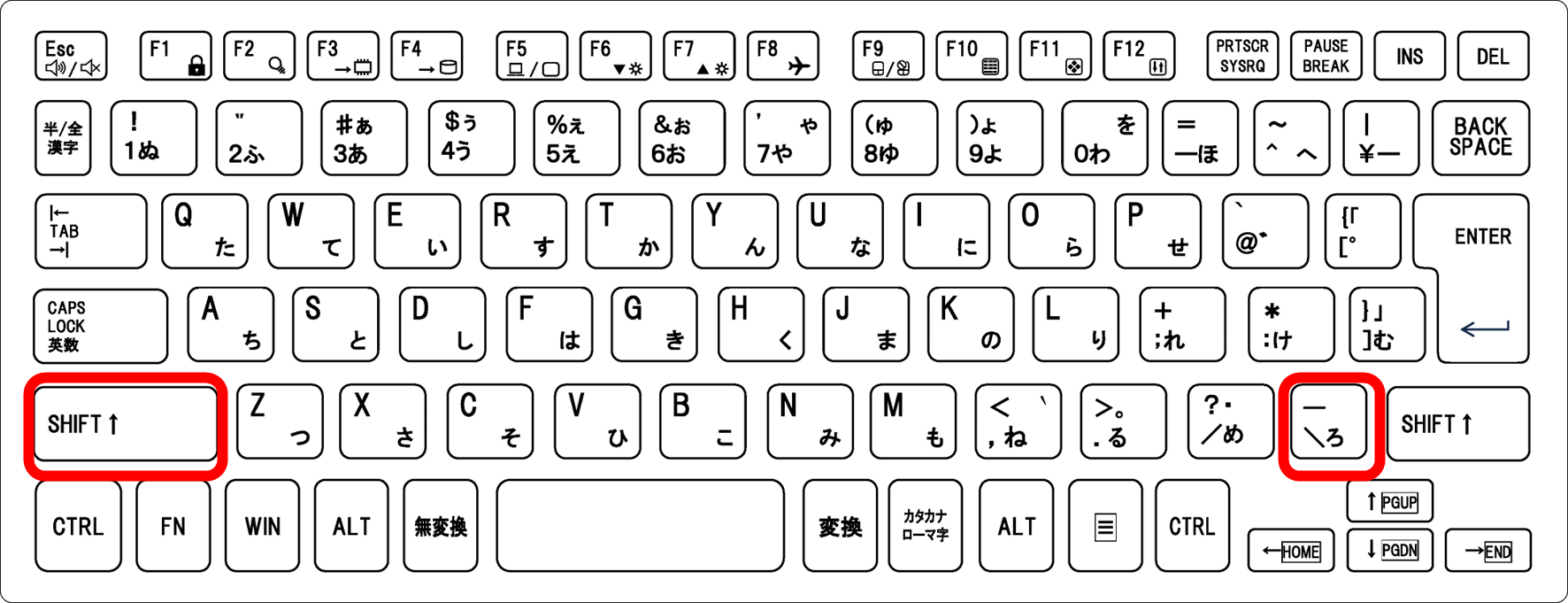
「ろ」キーはキーボードの右下付近にあり、バックスラッシュ(\)と同じキーです。
Shiftキーなしで「ろ」キーを押すと円記号(¥)またはバックスラッシュ(\)が入力されるため、必ずShiftキーと組み合わせて押すことが重要です。
日本語入力モード(IMEがオン・タスクバーに「あ」と表示されている状態)でも半角のアンダーバーを直接入力できますが、環境によっては全角のアンダーバー(_)が入力されることがあります。
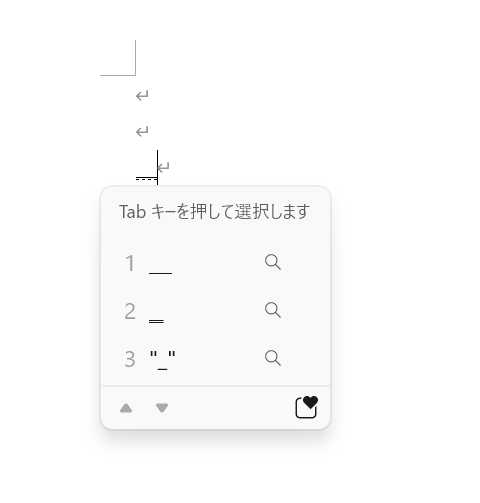
半角アンダーバーを確実に入力したい場合は、半角/全角キーを押してIMEをオフ(タスクバーに「A」と表示されている状態)にしてからShift+「ろ」キーを押すと確実です。
テンキー付きキーボードでのアンダーバー入力の注意点
テンキー付きのフルサイズキーボードを使用している場合も、アンダーバーの入力方法は同じでShift+「ろ」キーです。
ただしNumLockがオンになっているとテンキーの動作が変わることがあるため、テンキー周辺のキーでアンダーバーが出ない場合はNumLockキーの状態を確認してみましょう。
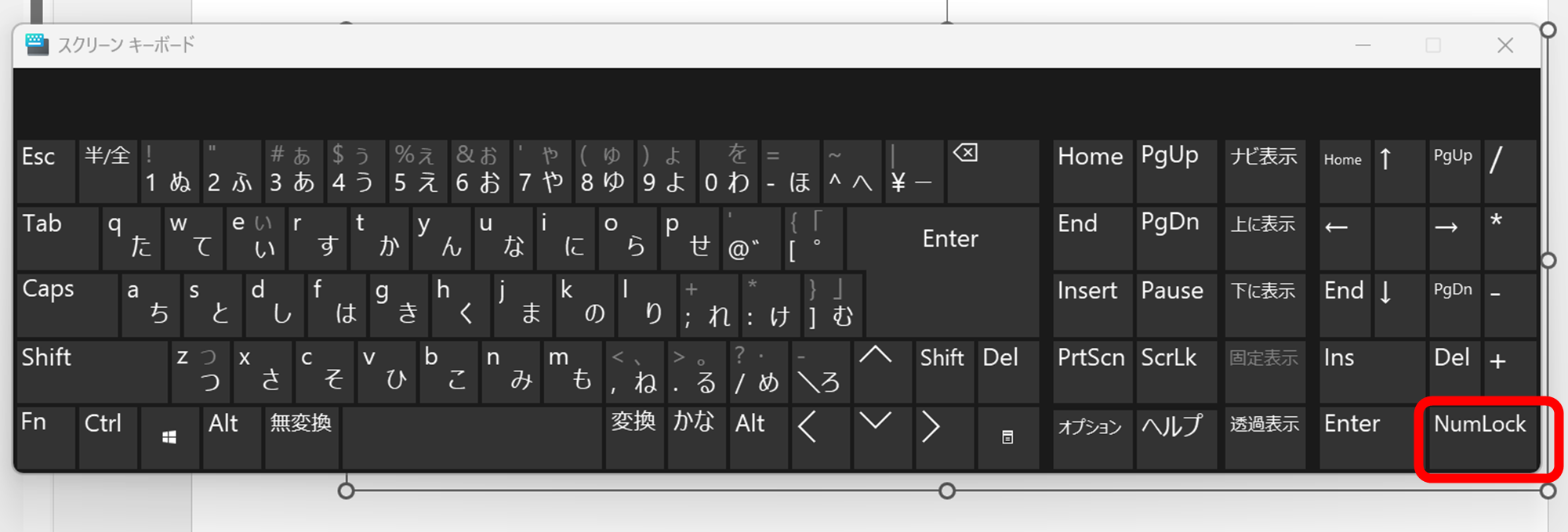
キーボードによってはNumLockの状態がキーボード上のLEDランプで確認できます。
コンパクトキーボードやノートパソコンのキーボードでは「ろ」キーの位置が異なる場合があるため、キートップの印字をよく確認してから操作しましょう。
日本語キーボードでのアンダーバーはShift+「ろ」キーで入力します。全角ではなく半角で入力したい場合はIMEをオフ(「A」表示)にしてから操作すると確実です。
英語キーボード(US配列)でアンダーバーを入力する方法
英語キーボード(US配列)でアンダーバーを入力するには、Shiftキーを押しながらハイフン・マイナスキー(-)を押します。
ハイフン・マイナスキーは数字の「0」の右隣にあるキーです。
日本語キーボードとUS配列キーボードではアンダーバーの入力方法が異なるため、職場や学校でキーボードが変わった際に混乱することがあります。
使用しているキーボードの配列が分からない場合は、キーボード右下付近に「ろ」の印字があれば日本語配列、なければUS配列と判断できます。
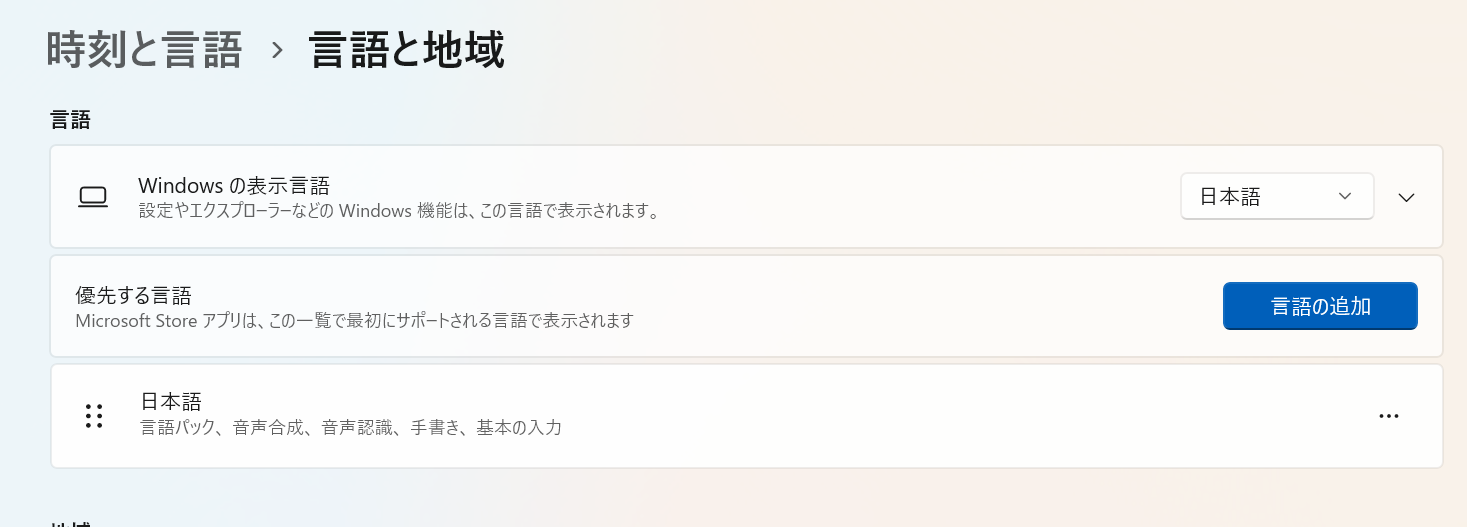
Windows11ではキーボードの配列設定を「設定」→「時刻と言語」→「言語と地域」→「日本語」の「…」→「言語のオプション」から確認・変更できます。
キーボードの配列が合っていない場合の対処法
物理的なキーボードの配列と、Windowsに設定されているキーボードの配列が一致していないと、押したキーと違う文字が入力されることがあります。
例えば日本語キーボードを使っているのにWindows側がUS配列に設定されていると、Shift+「ろ」キーを押してもアンダーバーが出ないことがあります。
「設定」→「時刻と言語」→「言語と地域」→「日本語」→「言語のオプション」→「キーボード」でインストールされているキーボードの種類を確認し、使用しているキーボードと一致するレイアウトが設定されているかを確認しましょう。
「Microsoft IME」が設定されていれば日本語配列として動作します。
US配列キーボードでのアンダーバーはShift+ハイフンキー(-)で入力します。押したキーと違う文字が入力される場合は「設定」→「時刻と言語」→「言語と地域」でキーボードの配列設定を確認しましょう。
全角アンダーバーと半角アンダーバーの違いと使い分け
アンダーバーには全角(_)と半角(_)の2種類があり、用途によって使い分けることが重要です。
半角アンダーバー(_)はファイル名・フォルダ名・メールアドレス・URL・プログラムのコードなど、コンピューターが処理するデータに使う場面では必ず半角を使います。
全角アンダーバー(_)は日本語の文書内で下線の代わりとして使ったり、記入欄を表現するために並べたりする場面で使われることがあります。
ファイル名に全角アンダーバーを使うと、システムによっては正しく認識されないことがあるため注意が必要です。
日本語入力モードがオンの状態でShift+「ろ」キーを押した場合、全角アンダーバーが入力されることがあります。
入力後に全角になってしまった場合はF10キーやスペースキーを押すと半角英数字に変換できます。
IMEの変換機能でアンダーバーを入力する方法
日本語入力モードでアンダーバーを入力したい場合は、IMEの変換機能を使う方法もあります。
「あんだーばー」と入力してスペースキーで変換すると変換候補に「_」(半角)と「_」(全角)が表示されます。
同様に「したせん」と入力して変換すると下線系の記号が候補として表示されます。
読み方が分からない記号を入力したい場合にも、名前で入力して変換するこの方法は非常に便利です。
変換候補から記号を選ぶ方法はキーの場所を覚えていなくても確実にアンダーバーを入力できるため、初心者の方にもおすすめです。
ファイル名やプログラムのコードには半角アンダーバー(_)を使いましょう。日本語入力モードで全角になってしまった場合はF10キーで半角に変換できます。「あんだーばー」と入力して変換する方法もあります。
アンダーバーを連続入力・繰り返し入力する効率的な方法
記入欄の下線を表現するためにアンダーバーを何度も連続して入力したい場合は、いくつかの効率的な方法があります。
最も簡単な方法はShift+「ろ」キーを押し続けることで、キーリピート機能により連続してアンダーバーが入力されます。
入力したアンダーバーをCtrl+Cでコピーしてから、必要な数だけCtrl+Vで貼り付ける方法も素早く対応できます。
Wordでは「挿入」タブ→「記号と特殊文字」→「特殊文字」タブから「任意指定の下線」を挿入することもできます。
書類の記入欄として使う場合はアンダーバーを並べるよりも、Wordの下線書式(Ctrl+U)やExcelのセル下罫線を使う方が整って見えます。
ショートカットキーやテキスト展開ツールでアンダーバーを効率化する方法
アンダーバーを頻繁に使う場面が多い場合は、テキスト展開ツールを使って効率化する方法もあります。
「AutoHotkey」などのフリーソフトを使うと、特定のキーの組み合わせや略語を入力したときに自動でアンダーバーや決まった文字列に展開するショートカットを自分で設定できます。
例えば「;u」と入力したら自動的に「_______」(アンダーバー7つ)に変換されるように設定しておくと、記入欄を素早く作れます。
プログラミングやデータ入力など、アンダーバーを大量に使う作業をする方には特に有効な方法です。
アンダーバーの連続入力はShift+「ろ」キーを押し続けるか、1つ入力してからコピー&ペーストが効率的です。書類の記入欄にはアンダーバーの連続よりもWordの下線書式やExcelの下罫線の方が整って見えます。
スマホやタブレットでアンダーバーを入力する方法
スマホやタブレットでアンダーバーを入力する方法はキーボードの種類によって異なります。
iPhoneのフリック入力では「英字」キーボードに切り替えてから数字・記号キーボードを表示するとアンダーバーが見つかります。
または「あ」キーボードで「_」を長押しすると記号の一覧からアンダーバーを選択できます。
Androidのフリック入力では「記号」キーボードを開くかスペースキーを長押しして記号一覧を表示します。
スマホの日本語キーボードで「あんだーばー」と入力して変換するとアンダーバーの候補が表示されることが多く、キーを探す手間が省けます。
Bluetoothキーボードをスマホに接続して使用している場合は、パソコンと同様にShift+「ろ」キーまたはShift+ハイフンキーでアンダーバーを入力できます。
各種アプリでのアンダーバー入力の注意点
Wordのような文書作成アプリではアンダーバーを入力すると自動書式設定が働いて見た目が変わることがあります。
アンダーバーで囲んだ文字が斜体になったり、下線に変換されたりするオートコレクト機能が有効になっているケースです。
この動作を防ぐには変換された直後にCtrl+Zキーで元に戻すか、「ファイル」→「オプション」→「文章校正」→「オートコレクトのオプション」から該当する自動書式設定をオフにします。
プログラミングの学習アプリやコードエディタでは半角アンダーバーがそのまま入力できることがほとんどですが、日本語入力モードがオンのまま入力すると全角になってしまうため、必ずIMEをオフにしてから入力する習慣を付けましょう。
スマホでのアンダーバーは記号キーボードまたは「あんだーばー」と入力して変換する方法が確実です。コードエディタや開発環境では必ずIMEをオフにしてから半角アンダーバーを入力する習慣を付けましょう。
まとめ パソコンの下ハイフン(アンダーバー)の打ち方(キーボード・半角や全角・下棒・文字入力・記号・ショートカット)
パソコンでアンダーバー(下ハイフン)を入力する方法についてまとめます。
日本語キーボードではShift+「ろ」キー、US配列キーボードではShift+ハイフンキー(-)でアンダーバーを入力できます。
全角ではなく半角で入力したい場合はIMEをオフ(タスクバーに「A」表示)にしてから操作するのが確実です。
日本語入力モードで全角になってしまった場合はF10キーで半角に変換できます。
「あんだーばー」と入力してIMEで変換する方法もキーの場所を覚えていなくても使える便利な入力方法です。
ファイル名・メールアドレス・URLなどコンピューターが処理するデータには必ず半角アンダーバーを使うことを習慣にしましょう。
スマホでは記号キーボードまたは読み入力変換でアンダーバーを素早く入力できます。用途に合わせた入力方法を覚えておくと日々の作業がスムーズになります。

コメント