エクセルでせっかく書式設定をしても、データを入力するたびに書式が変わってしまったり、意図した形式が保持されずに困った経験はありませんか?
この記事では【Excel】エクセルの書式設定を固定する方法(数値・文字列・日付・変更が反映されない場合)について解説していきます。
ポイントは
・数値・文字列・日付それぞれの書式固定の手順
・書式の変更が反映されない場合の原因と対処法
です。
それでは詳しく見ていきましょう。
エクセルの書式設定を固定する方法1【書式固定の基本的な考え方】
エクセルで書式設定を固定するとは、データを入力・変更しても指定した表示形式が自動的に変わらないよう維持することを指します。
まずは以下のようなサンプルデータを用意してみましょう。
| 行 | A列:日付 | B列:商品名 | C列:単価 | D列:売上 |
|---|---|---|---|---|
| 1 | 日付 | 商品名 | 単価 | 売上 |
| 2 | 2024/4/1 | 柏餅 | 320 | 16000 |
| 3 | 2024/4/8 | マシュマロ | 180 | 21600 |
| 4 | 2024/4/15 | チョコ | 250 | 20000 |
| 5 | 2024/4/22 | アボカド | 400 | 12000 |
| 6 | 2024/4/29 | カボチャ | 150 | 30000 |
エクセルは入力されたデータの種類を自動判定して表示形式を変えようとする性質があります。
たとえば「1-2」と入力すると日付に変換されたり、「001」と入力すると先頭の0が消えて「1」になったりするのは、この自動判定が働いているためです。

書式設定を固定するには、データを入力する前にあらかじめセルの書式を設定しておくことが基本です。
すでに入力済みのデータに対して書式を固定したい場合は、書式設定後にデータを再入力するか、後述の方法で対処します。
書式の固定は列全体や行全体にまとめて設定しておくと、新しいデータを追加した場合にも書式が自動適用されて便利です。
書式設定の固定はデータ入力前にセルの書式をあらかじめ設定しておくのが基本です。列全体に書式を設定しておくと、新しいデータを追加した場合にも書式が自動適用されます。
エクセルの書式設定を固定する方法2【数値の書式を固定する方法】
C列の単価やD列の売上のように、数値の書式(カンマ区切り・通貨表示など)を固定するには、列全体に書式を設定しておく方法が効果的です。
C列の列番号をクリックして列全体を選択し、Ctrl+1で「セルの書式設定」ダイアログを開きます。
「表示形式」タブで「数値」を選び、「桁区切り(,)を使用する」にチェックを入れてOKをクリックします。
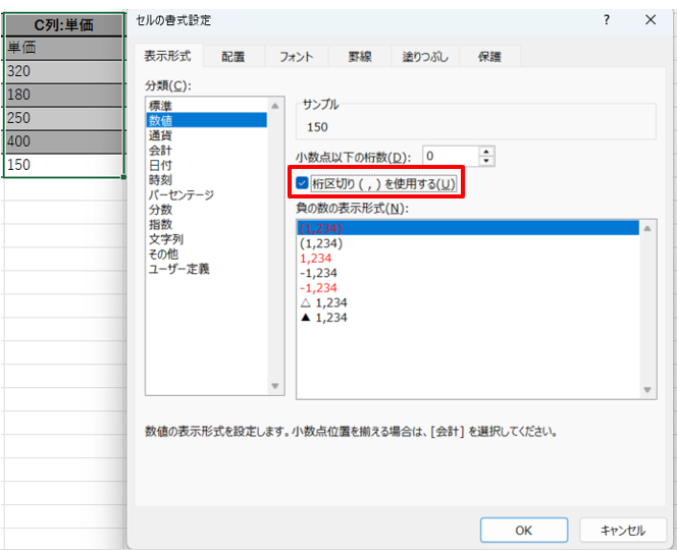
これにより、C列に新しい数値を入力するたびにカンマ区切りの書式が自動適用されます。
列全体に書式を設定する場合、ヘッダー行(1行目)も同じ書式になってしまうため、ヘッダーは別途書式を設定し直す必要があります。
通貨表示にしたい場合は「分類」で「通貨」を選択し、記号と小数点以下の桁数を指定します。

数値の書式を固定しても、エクセルが自動的に「標準」書式に戻してしまうケースがあります。
これは別のセルからコピー貼り付けをした際に書式ごと上書きされてしまうことが原因で、貼り付け時に「値のみ貼り付け(Ctrl+Alt+V→値)」を使うことで防げます。

数値の書式を固定するには列全体を選択してあらかじめ書式を設定します。貼り付け時に書式が上書きされる場合は「値のみ貼り付け」を使うことで書式の変化を防げます。
エクセルの書式設定を固定する方法3【文字列の書式を固定する方法】
「001」「0123」のように先頭に0が含まれる数値や、「1-2」のように日付として誤認識されやすいデータを文字列として固定したい場合は、セルの書式を「文字列」に設定します。
対象のセルまたは列全体を選択してCtrl+1でダイアログを開き、「表示形式」タブの「分類」から「文字列」を選択してOKをクリックします。

これ以降、そのセルに入力したデータはすべて文字列として扱われ、数値への自動変換や日付への変換が行われなくなります。
文字列書式のセルは左上に緑の三角マーク(エラーインジケーター)が表示されることがありますが、これは「数値が文字列として保存されています」という通知であり、データ自体に問題はありません。
文字列として固定したいセルには、書式設定を「文字列」にした後でデータを入力することが重要です。
書式設定前に入力済みのデータは数値として認識されている場合があり、書式を文字列に変えてもすぐには反映されないことがあります。
その場合はセルをダブルクリックしてEnterキーを押す操作を行うと、文字列として再認識されます。
先頭の0や日付変換を防ぐには、入力前にセルの書式を「文字列」に設定します。入力済みデータに適用する場合は、書式変更後にセルをダブルクリック→Enterで再認識させます。
エクセルの書式設定を固定する方法4【日付の書式を固定する方法】
A列の日付のように、入力するたびに表示形式が変わってしまうのを防ぐには、列全体に日付書式をあらかじめ設定しておきます。
A列の列番号をクリックして列全体を選択し、Ctrl+1でダイアログを開きます。
「表示形式」タブで「日付」を選び、表示したい形式(例:2024/4/1、2024年4月1日など)を選択してOKをクリックします。
これにより、A列に日付を入力するたびに指定した書式で表示されるようになります。
より細かい日付書式(「yyyy/mm/dd(aaa)」の

ように曜日も含めた形式など)を固定したい場合は、「ユーザー定義」でコードを入力して設定します。
日付の書式固定で注意が必要なのは、他のファイルからコピーしてきたデータがシリアル値(数値)として貼り付けられるケースです。
この場合はセルの書式が日付に設定されていれば正しく表示されますが、「標準」書式のままだと「45383」のような数値で表示されてしまいます。
日付列にデータを貼り付ける際も「値のみ貼り付け」を使い、書式の上書きを防ぐことを習慣にしましょう。
日付の書式を固定するには列全体に日付書式を事前設定します。他ファイルからの貼り付けで書式が崩れる場合は「値のみ貼り付け」を使い、書式の上書きを防ぎます。
エクセルの書式設定を固定する方法5【書式の変更が反映されない場合の対処法】
書式を設定したのに見た目が変わらない、または入力のたびに書式がリセットされてしまう場合、いくつかの原因が考えられます。
最も多い原因が、セルがすでに「文字列」形式になっており、数値系の書式が適用されないケースです。
たとえばC列を「通貨」書式に設定しても、セルが文字列として認識されていると「¥320」ではなく「320」のままになります。
この場合はセルをダブルクリックしてEnterキーを押すか、空のセルに「1」を入力してコピーし、対象セルに「形式を選択して貼り付け」→「乗算」を実行することで数値に変換できます。


次に多い原因が、条件付き書式が通常の書式より優先されて見た目を上書きしているケースです。
「ホーム」タブの「条件付き書式」→「ルールの管理」から条件付き書式の設定を確認し、不要なルールを削除または修正します。

また、テーブル機能を使っている場合はテーブルスタイルが書式を上書きすることがあります。
「テーブルデザイン」タブからスタイルを「なし」に変更するか、テーブルを範囲に変換することで通常の書式設定が有効になります。

書式が反映されない場合は、セルが文字列形式になっていないか・条件付き書式が優先されていないか・テーブルスタイルが上書きしていないかの3点を順番に確認します。
まとめ エクセルのフォントの固定する方法(数値・文字列・日付・変更が反映されない場合)
エクセルの書式設定を固定する方法をまとめると、次のとおりです。
書式固定の基本はデータ入力前に列全体へ書式を設定しておくことで、新しいデータを追加した際にも書式が自動適用されます。
数値の書式固定は列全体に「数値」または「通貨」書式を設定し、貼り付け時は「値のみ貼り付け」を使うことで書式の上書きを防げます。
文字列として固定するには書式を「文字列」に設定してからデータを入力し、入力済みデータにはダブルクリック→Enterで再認識させます。
日付の書式固定は列全体に日付書式を事前設定し、ユーザー定義で曜日を含めた形式にも対応できます。
書式が反映されない場合は、文字列形式・条件付き書式・テーブルスタイルの3点を順番に確認して原因を特定します。
書式設定を正しく固定することで、データ入力のたびに書式が崩れるストレスがなくなり、表の品質を安定して保てるようになります。
ぜひ今回の内容を実際のファイル管理に役立ててみてください。

コメント