エクセルで「数値の有効数字を3桁に揃えたい」「下3桁だけを取り出したい」「千の位以下を000と表示したい」と思ったことはありませんか?
この記事では【Excel】エクセルで有効数字3桁・下3桁を表示・削除・000表示にする(表示形式・TEXT関数)方法について解説していきます。
ポイントは
・表示形式の設定で有効数字3桁・000表示を手軽に実現する
・TEXT関数で数値を文字列として整形し桁数をコントロールする
・MOD関数・INT関数で下3桁の取り出しや削除を数式で処理する
です。
それでは詳しく見ていきましょう。
エクセルで有効数字3桁・下3桁を扱う方法1【セルの表示形式で000表示・桁数を整える】
まずはサンプルデータを確認しましょう。
以下のような在庫数・売上管理表を使って解説していきます。
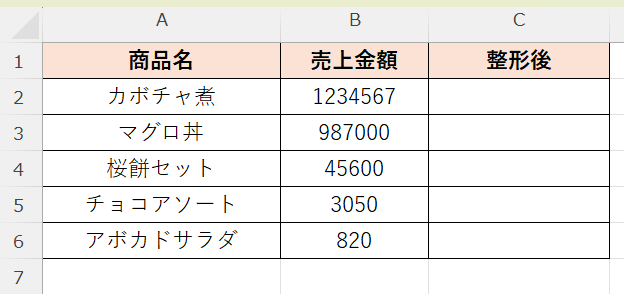
1行目にヘッダーがあり、2行目以降にデータが入力されている前提で解説します。
エクセルのセルの表示形式を変更するだけで、数値の見え方を大きく変えることができます。
表示形式はセルの値そのものを変えずに、見た目だけを変更する機能であるため、計算に使用する値への影響がなく安全に使えます。
数式を使わず設定だけで整形できるため、まず最初に試したい方法です。
千の位以下を000と表示する(切り捨て表示)
売上金額のような大きな数値を千円単位で表示し、下3桁を「000」に見せたい場合は、セルの表示形式をカスタマイズします。
C2セルを選択して「Ctrl+1」でセルの書式設定を開き、「表示形式」タブの「ユーザー定義」を選びます。
種類の欄に以下の書式を入力します。
#,##0,千円
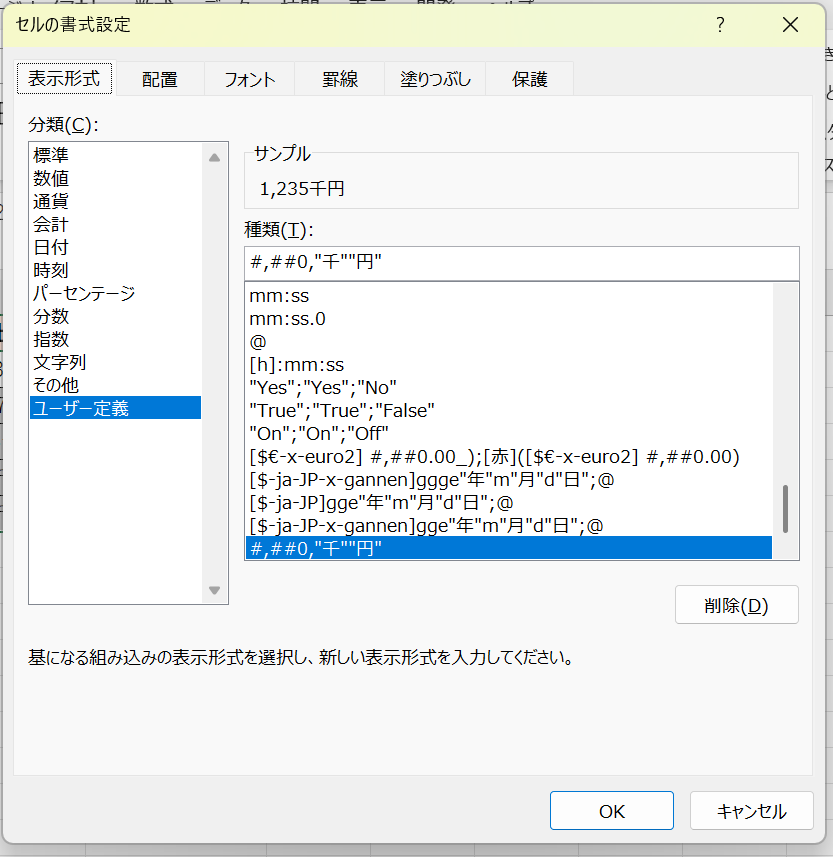
これは数値を千単位で丸めて表示する書式です。
カンマをひとつ末尾につけると千で割った値が表示されます。
カボチャ煮の「1234567」は「1,235千円」と表示されます(四捨五入が適用されます)。
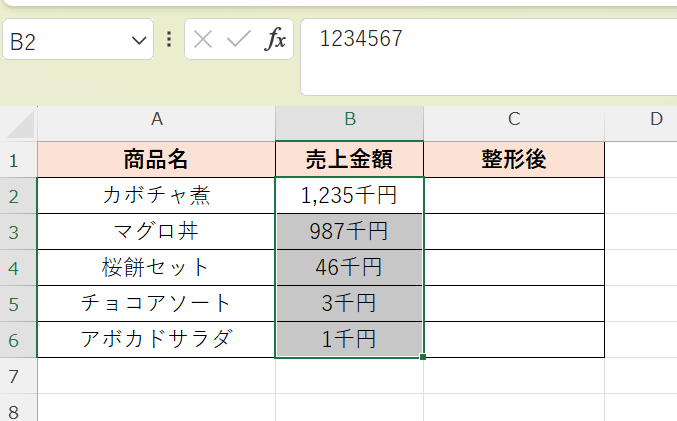
下3桁をそのまま「000」として固定表示させたい場合(切り捨てて見せたい場合)は、後述のINT関数やROUNDDOWN関数と組み合わせる方法が確実です。
有効数字3桁の表示形式について
エクセルの表示形式では「有効数字3桁」という概念を直接指定する書式記号は存在しません。
ただし、「0.00E+00」の指数表示形式を使うことで、有効数字3桁に近い形の表示を実現できます。
セルの書式設定のユーザー定義に以下を入力します。
0.00E+00
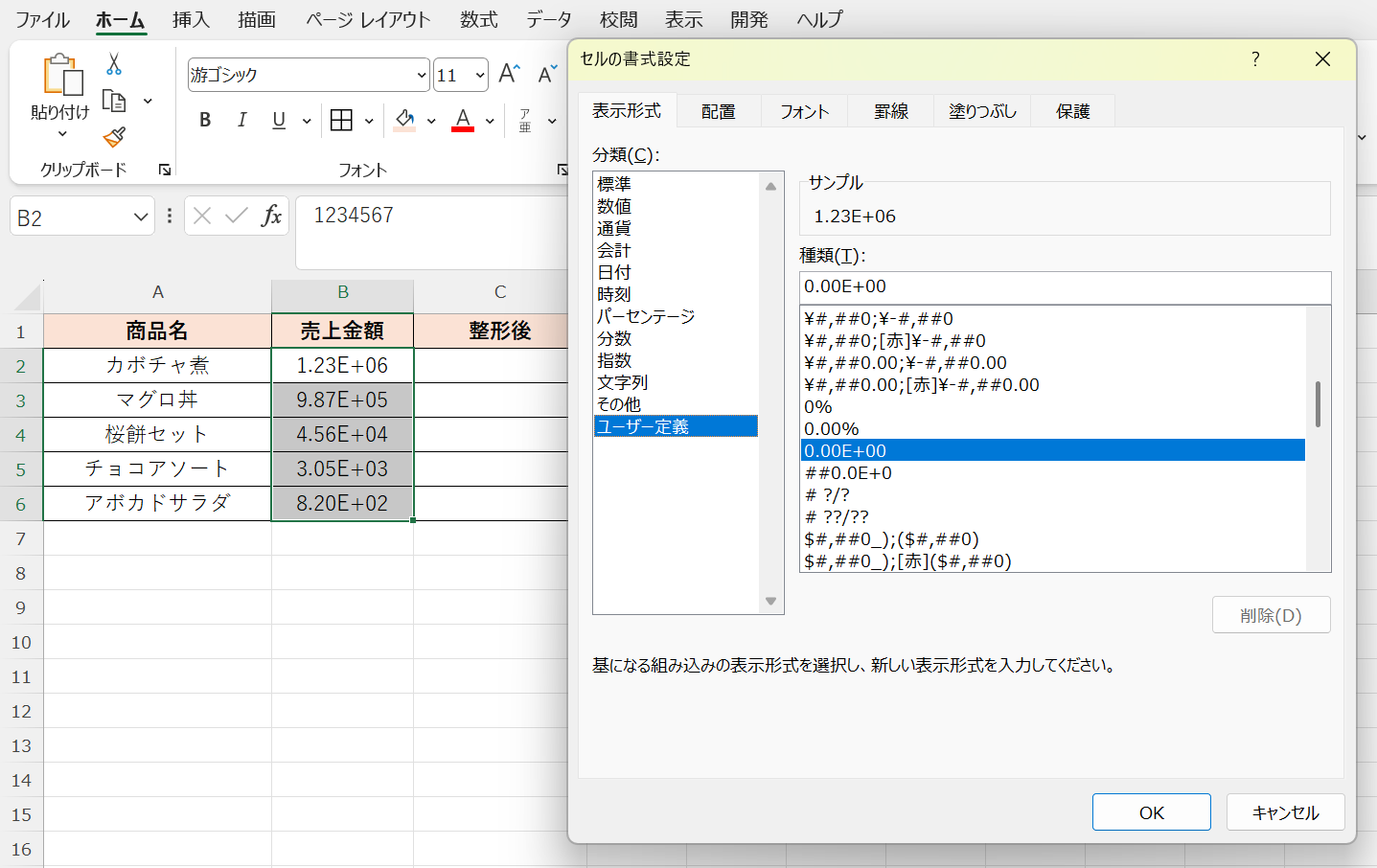
カボチャ煮の「1234567」は「1.23E+06」と表示され、上位3桁(1・2・3)が有効数字として表れます。
アボカドサラダの「820」は「8.20E+02」となります。
科学技術系の資料やデータ整理の場面でよく使われる形式です。
【操作のポイント】
表示形式の変更はセルの値を変えません。
コピー後に別のセルに「値のみ貼り付け」をすると元の数値がそのまま貼り付けられます。
見た目だけでなく実際の値も変えたい場合は、後述の数式を使いましょう。
エクセルで有効数字3桁・下3桁を扱う方法2【TEXT関数で有効数字3桁・000表示を数式で実現】
TEXT関数は数値を指定した書式の文字列に変換する関数です。
TEXT関数を使うと、表示形式と同じ書式コードを数式の中で指定でき、他のセルと連携した動的な整形が可能になります。
ただし結果は文字列になるため、そのままでは計算には使えない点に注意が必要です。
TEXT関数の基本構文
=TEXT(値, 表示形式)
第1引数に整形したい数値またはセル参照、第2引数に書式コードをダブルクォーテーションで囲んで指定します。
000表示をTEXT関数で実現する数式と解説
千の位以下を000と表示(千円単位の概数表示)するには、C2セルに以下の数式を入力します。
=TEXT(B2, “#,##0,”)&”000″
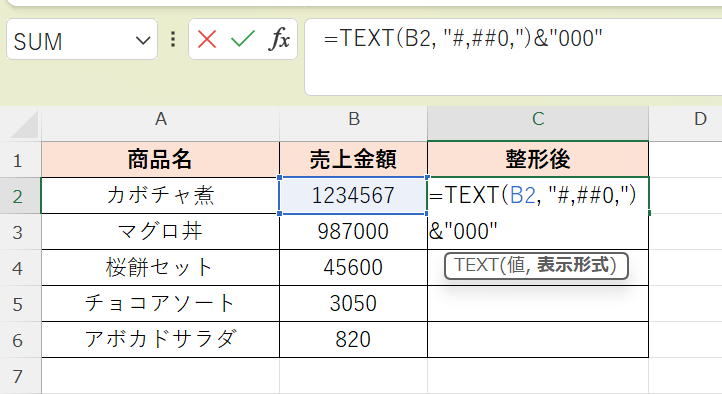
「#,##0,」で千単位に切り捨てた数値を整形し、尾に文字列「”000″」を結合することで「1,234000」のような形になります。
より実務的に「1,234,000」の形で表示したい場合は以下のように書きます。
=TEXT(INT(B2/1000)*1000, “#,##0”)
INT関数で千未満を切り捨てた値をTEXT関数で整形します。
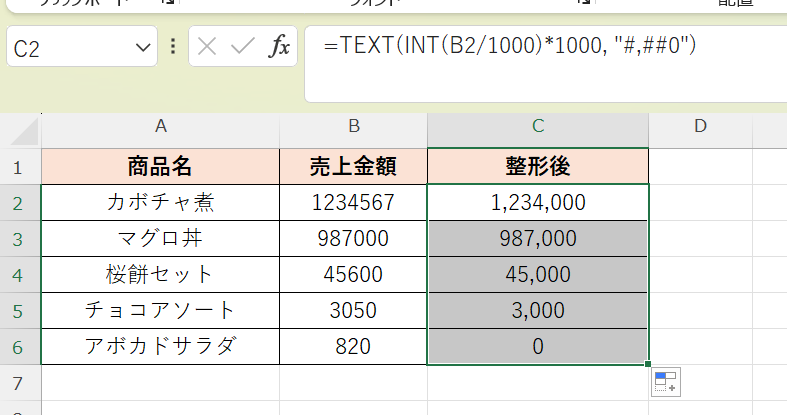
カボチャ煮(1234567)は「1,234,000」、桜餅セット(45600)は「45,000」と表示されます。
元の数値の下3桁が切り捨てられ、000に置き換わった形になります。
有効数字3桁をTEXT関数で表示する数式と解説
有効数字3桁の指数表示をTEXT関数で行う場合は以下の数式を使います。
=TEXT(B2, “0.00E+00”)
カボチャ煮(1234567)は「1.23E+06」、アボカドサラダ(820)は「8.20E+02」と表示されます。
この方法では上位3桁が有効数字として整形されます。
TEXT関数の結果は文字列なので、後続の計算式でそのまま使う場合はVALUE関数で数値に戻す必要があります。
【操作のポイント】
TEXT関数で生成した文字列を数値に戻すにはVALUE関数を使います。
たとえば「=VALUE(TEXT(B2,”0.00E+00″))」とすることで、指数形式の数値として計算に使える状態になります。
エクセルで有効数字3桁・下3桁を扱う方法3【MOD関数で下3桁を取り出す】
「下3桁だけを取り出したい」という場面では、MOD関数が非常に便利です。
MOD関数は割り算の余りを返す関数で、1000で割った余りがそのまま下3桁の値になります。
元の数値を加工することなく、下3桁の数値だけを切り出せます。
MOD関数の基本構文
=MOD(数値, 除数)
数値を除数で割った余りが返されます。
下3桁を取り出す場合は除数に1000を指定します。
実際の数式と解説
B2セルの数値の下3桁をC2セルに表示する場合は以下の数式を入力します。
=MOD(B2, 1000)
カボチャ煮(1234567)であれば「567」、マグロ丼(987000)であれば「0」、桜餅セット(45600)であれば「600」が返されます。
取り出した下3桁を「001」「067」のように3桁ゼロ埋めで表示したい場合は、TEXT関数と組み合わせます。
=TEXT(MOD(B2, 1000), “000”)
アボカドサラダ(820)は「820」、チョコアソート(3050)は「050」と表示されます。
3桁に満たない数値にも自動でゼロが補完されます。
【操作のポイント】
下2桁なら100、下4桁なら10000と、除数を変えるだけで取り出す桁数を自由に調整できます。
MOD関数は負の数に対しては結果が負になることがある点に注意しましょう。
エクセルで有効数字3桁・下3桁を扱う方法4【INT関数・ROUNDDOWN関数で下3桁を削除する】
MOD関数で下3桁を「取り出す」のに対して、下3桁を「削除(切り捨て)」して上位の桁だけを残したい場合はINT関数またはROUNDDOWN関数を使います。
千の位以下を切り捨てて概数を求めたり、000表示の元になる数値を作る際に活用できます。
INT関数で下3桁を削除する数式と解説
INT関数は小数点以下を切り捨てて整数にする関数です。
1000で割って整数にしてから1000をかけ直すことで、下3桁を切り捨てた数値が得られます。
C2セルに以下の数式を入力します。
=INT(B2/1000)*1000
カボチャ煮(1234567)は「1234000」、桜餅セット(45600)は「45000」、チョコアソート(3050)は「3000」が返されます。
この結果にTEXT関数で書式を当てると「1,234,000」のような読みやすい形にできます。
ROUNDDOWN関数で下3桁を削除する数式と解説
ROUNDDOWN関数を使う方法もあります。
桁数に負の値を指定することで、指定した桁以下を切り捨てられます。
=ROUNDDOWN(B2, -3)
第2引数に「-3」を指定することで、下3桁(1の位・10の位・100の位)を切り捨てます。
INT関数を使った方法と同じ結果になりますが、ROUNDDOWN関数は桁数を引数で直接指定できるため、切り捨てる桁数を変えたい場合に柔軟に対応できます。
下4桁を切り捨てたい場合は「-4」、下2桁なら「-2」と変えるだけです。
【操作のポイント】
INT関数は正の数では正常に動作しますが、負の数を含む場合はROUNDDOWN関数の方が直感的な結果になります。
売上や在庫など正の数だけを扱う場合はどちらを使っても差はありません。
まとめ エクセルで下3桁を000変換・切り捨て・切り上げで表示(関数・数式・削除・表示形式・TEXT関数)方法
エクセルで有効数字3桁・下3桁を扱う方法をまとめると以下のとおりです。
セルの表示形式を使う方法では、数値そのものを変えずに見た目だけを整えることができます。
「0.00E+00」を指定すると有効数字3桁の指数表示になり、「#,##0,」を指定すると千単位の概数表示が手軽に実現できます。
TEXT関数を使う方法では、数式の中で書式を指定して文字列として整形できます。
「=TEXT(INT(B2/1000)*1000,”#,##0″)」で下3桁を000に見せる表示、「=TEXT(B2,”0.00E+00″)」で有効数字3桁の指数形式が得られます。
MOD関数を使う方法では、1000で割った余りをそのまま下3桁の値として取り出せます。
「=MOD(B2,1000)」が基本形で、TEXT関数と組み合わせることでゼロ埋め表示にも対応できます。
INT関数・ROUNDDOWN関数を使う方法では、下3桁を切り捨てて上位の桁だけを残せます。
「=INT(B2/1000)*1000」または「=ROUNDDOWN(B2,-3)」が基本形で、千の位以下を削除した概数を数値として扱うことができます。
場面に応じてこれらを使い分けることで、数値の桁管理がより正確かつ効率的になるでしょう。
コメント