
エクセルで印刷しようとしたときに、改ページの位置がずれて表の途中で切れてしまう、改ページが多すぎて印刷枚数が想定より増えてしまう、改ページプレビューで確認した通りに印刷されないといった経験はありませんか。
この記事では【Excel】エクセルの改ページがおかしい原因と対処法(位置がずれる・多すぎる・印刷枚数がおかしい)について解説していきます。
ポイントは
・改ページプレビューで改ページ位置を確認・手動調整する
・ページ設定から用紙サイズ・余白・拡大縮小を見直して印刷枚数を整える
・自動改ページと手動改ページの違いを理解して不要な改ページを削除する
です。
それでは詳しく見ていきましょう。
エクセルの改ページがおかしくなる原因を正しく理解する
エクセルの改ページがおかしくなる原因は、「自動改ページの位置が意図と合っていない場合」「手動で設定した改ページが残ったままになっている場合」「ページ設定(用紙サイズ・余白・拡大縮小)が印刷範囲と合っていない場合」の3種類に大きく分類できます。
エクセルは印刷時に用紙サイズと余白の設定をもとに自動的に改ページ位置を計算します。
この自動計算の結果が意図しない位置になることが、改ページのずれや多すぎる印刷枚数の主な原因です。
また、過去に手動で設定した改ページが削除されずに残っていると、データを編集して行数が変わった場合でも古い改ページ位置が残り続け、おかしな位置で改ページが発生します。
改ページの問題はページ設定と手動改ページの両面から確認することで、根本的な原因を特定して解決できます。
それぞれの原因と対処法を以下で詳しく解説していきます。
エクセルの改ページがおかしい場合の対処法1【改ページプレビューで位置を確認・調整する】
改ページの問題を解決する第一歩は、改ページプレビューで現在の改ページ位置を視覚的に確認することです。
改ページプレビューでは青い実線が手動で設定した改ページ、青い点線がエクセルが自動計算した改ページを表しており、これらをドラッグで移動することで改ページ位置を直感的に調整できます。
改ページプレビューの表示と調整手順
以下のようなサンプルデータを例に考えてみましょう。

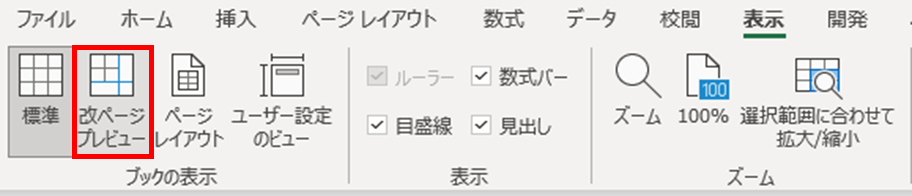
「表示」タブをクリックし、「改ページプレビュー」ボタンをクリックします。
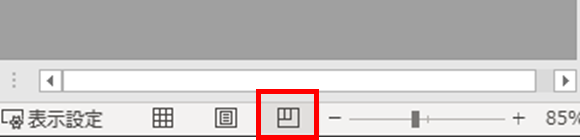
画面右下のステータスバーにある表示モードボタンの中央(改ページプレビューアイコン)をクリックする方法でも切り替えられます。
改ページプレビューに切り替わると、印刷ページごとに区切られた状態でシートが表示され、各ページに「1ページ」「2ページ」と表示されます。
青い点線(自動改ページ)の位置を変更したい場合は、点線をドラッグして任意の行・列の境界線へ移動します。
自動改ページをドラッグして移動すると、その時点で手動改ページに変換されます。
改ページ位置を元の自動計算に戻したい場合は、手動改ページを右クリックして「改ページのリセット」を選ぶか、改ページプレビュー内の任意の場所を右クリックして「すべての改ページをリセット」を選択します。
確認が終わったら「表示」タブの「標準」をクリックして通常表示に戻しましょう。
エクセルの改ページがおかしい場合の対処法2【不要な手動改ページを削除する】
改ページが多すぎる・意図しない位置で改ページが発生する場合、過去に設定した手動改ページが残ったままになっていることが原因のことがあります。

手動改ページは一度設定するとデータを編集・削除しても自動的には消えないため、行数が減ったり表の構成が変わったりした後も古い改ページ位置が残り続けます。
不要な手動改ページを削除することで、改ページを自動計算に任せた正常な状態に戻せます。
特定の手動改ページを削除する手順
以下のサンプルを例に解説します。
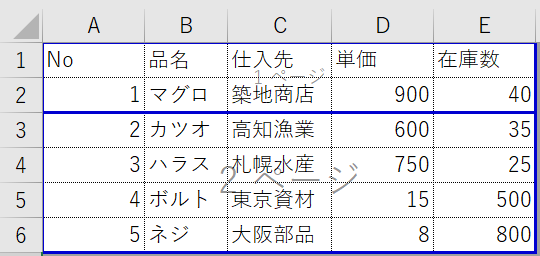
削除したい手動改ページの直下の行番号をクリックして行を選択します。
「ページレイアウト」タブをクリックし、「改ページ」ボタンをクリックして「改ページの解除」を選択します。
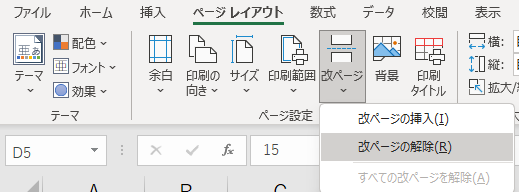
これで選択した行の上にある手動改ページが削除されます。
すべての手動改ページをまとめて削除したい場合は、「改ページ」ボタンから「すべての改ページを解除」を選択するのが最も効率的です。
改ページプレビュー上で手動改ページ(青い実線)を右クリックして「改ページの削除」を選ぶ方法でも個別に削除できます。
エクセルの改ページがおかしい場合の対処法3【ページ設定から用紙サイズ・余白を見直す】
改ページの位置やページ数が想定と異なる場合、用紙サイズや余白の設定がデータの印刷範囲と合っていないことが原因のことがあります。
用紙サイズをA4に設定しているつもりがA3のままになっていたり、余白が広すぎて印刷領域が狭まり余計なページが増えていたりするケースは非常によく見られます。
ページ設定を正しく見直すことで、改ページ位置と印刷枚数を適切に整えることができます。
ページ設定の確認と変更手順
以下のサンプル状況を例に解説します。

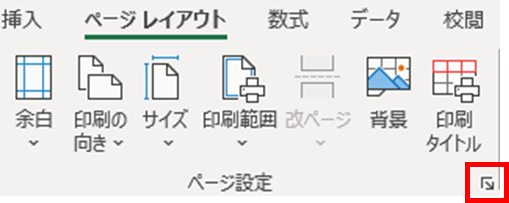
「ページレイアウト」タブをクリックし、「ページ設定」グループの右下にある小さな矢印(ダイアログ起動ツール)をクリックしてページ設定ダイアログを開きます。
「ページ」タブで用紙サイズと印刷の向きを確認・変更します。
「余白」タブで上下左右の余白を確認し、広すぎる場合は数値を小さくして印刷領域を広げます。
「ページ」タブの「拡大縮小印刷」セクションで「次のページ数に合わせて印刷する」を選択し、横・縦ともに「1」を指定すると、シート全体が1ページに収まるように自動的に縮小印刷されます。
印刷枚数を指定したい場合は「横1×縦2」のように設定することで、横方向は1ページ・縦方向は2ページに収まるよう自動調整されます。
エクセルの改ページがおかしい場合の対処法4【印刷範囲を正しく設定して余分なページを削除する】
データが入力されていない空白の行や列が印刷範囲に含まれていると、印刷枚数が増えたり余白だけのページが出力されたりすることがあります。
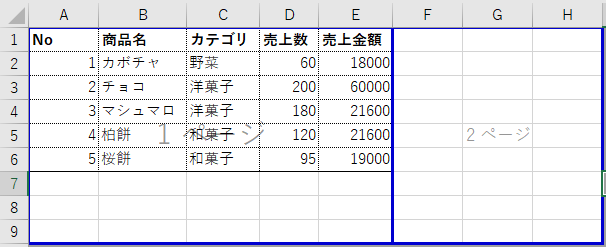
エクセルは一度でも書式や文字が入力されたセルを「使用済み」と判断するため、見た目は空白でも印刷範囲に含まれてしまうことがあります。
印刷範囲を明示的に指定することで、不要なページを排除できます。
印刷範囲を設定する手順
以下のサンプルを例に解説します。

印刷したいデータの範囲をドラッグで選択します。
「ページレイアウト」タブの「印刷範囲」ボタンをクリックし、「印刷範囲の設定」を選択します。
これにより選択した範囲だけが印刷対象として登録され、余分な空白行・列が印刷されなくなります。
印刷範囲をクリアしたい場合は「印刷範囲」→「印刷範囲のクリア」を選択することで、設定が解除されてシート全体が印刷対象に戻ります。
空白に見えるセルに書式や不要なデータが残っている場合は、そのセルを選択してDeleteキーで内容を削除し、さらに「ホーム」タブの「クリア」→「書式のクリア」を実行することで完全に初期化できます。
エクセルの改ページがおかしい場合の対処法5【タイトル行の設定と改ページの組み合わせを整える】
複数ページにわたる表を印刷する際に、2ページ目以降にヘッダー行(タイトル行)が表示されない、または改ページ後のページにタイトルが重複して表示されるといった問題が発生することがあります。
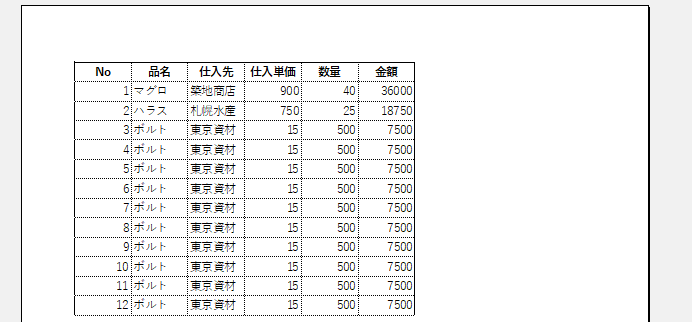

複数ページにわたる印刷でヘッダー行を各ページに繰り返し印刷するには、ページ設定の「タイトル行」機能を使う必要があります。
手動改ページと組み合わせることで、各ページの先頭に見出し行を表示した見やすい印刷物を作成できます。
タイトル行を各ページに繰り返し印刷する手順
以下のサンプルを例に解説します。
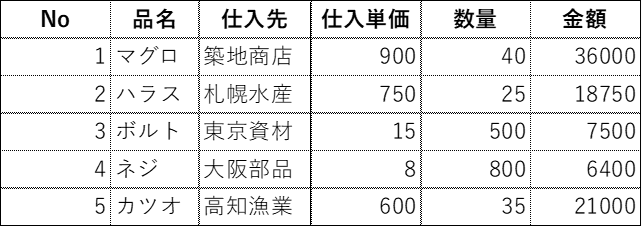
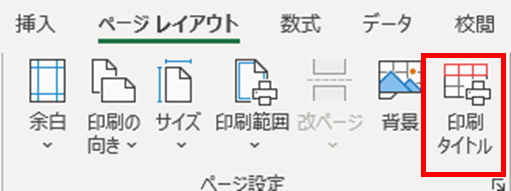
「ページレイアウト」タブの「印刷タイトル」ボタンをクリックします。
「ページ設定」ダイアログの「シート」タブが開き、「印刷タイトル」セクションの「タイトル行」欄をクリックします。
シート上でヘッダーとして各ページに繰り返したい行(例:1行目)をクリックすると「$1:$1」のように自動入力されます。
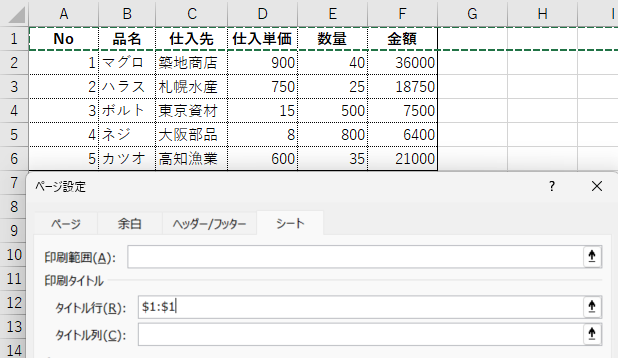
「OK」をクリックして設定を保存します。
これにより2ページ目以降の各ページの先頭にも指定した行が自動的に印刷されるようになります。
列を各ページの左端に繰り返したい場合は「タイトル列」欄に同様の操作で列を指定します。
タイトル行の設定と手動改ページを組み合わせることで、見出しが各ページに表示された読みやすい印刷物を作成できます。
まとめ エクセルの改ページがおかしい(位置がずれる・点線・多すぎる・印刷枚数・ずれる)原因と対処法
エクセルの改ページがおかしい場合の原因と対処法をまとめると
・改ページ位置がずれている場合は「表示」タブ→「改ページプレビュー」で青い線をドラッグして調整し、不要な手動改ページは「すべての改ページをリセット」で削除します。
・改ページが多すぎる場合は「ページレイアウト」→「改ページ」→「すべての改ページをリセット」で手動改ページを一括削除しましょう。
・印刷枚数がおかしい場合はページ設定ダイアログで用紙サイズ・余白・拡大縮小を見直し、「次のページ数に合わせて印刷する」で枚数を固定できます。
・余分なページが出力される場合は「ページレイアウト」→「印刷範囲」→「印刷範囲の設定」で必要な範囲のみを明示的に指定します。
・複数ページにわたる表では「印刷タイトル」でヘッダー行を設定することで、各ページに見出しを繰り返し印刷できます。
これらの対処法を状況に応じて組み合わせることで、改ページに関するほとんどの問題に対応できます。
改ページのトラブルは手動改ページの残存とページ設定の不一致が原因の大半を占めるため、まずすべての改ページをリセットしてからページ設定を見直すという順番で確認するのが最も効率的な解決手順です。
印刷設定を正しく整えて、思い通りの印刷結果を得られるようにしていきましょう。

コメント