
エクセルでF8キーを押して半角変換しようとしても反応しない、または別の動作になってしまって困った経験はありませんか。
F8キーが半角変換として機能しない原因には、IMEの設定・ファンクションキーの動作モード・キーボードの設定など、いくつかのパターンがあります。
この記事では【Excel】エクセルでF8キーを押しても半角にならない原因と対処法(IME設定・ファンクションキーの確認)について解説していきます。
ポイントは
・ファンクションキーがメディアキーモードになっているとF8が別の動作をする
・IMEの設定でファンクションキーの割り当てが変更されている場合がある
です。
それでは詳しく見ていきましょう。
エクセルでF8キーが半角にならない原因1【IMEがオフの状態で押している】
F8キーによる半角変換が機能しない最も多い原因は、IME(日本語入力)がオフの状態でF8キーを押していることです。
F8キーの半角変換機能はIMEがオンになっており、かつ文字を入力して変換候補が表示されている状態でのみ動作します。
IMEがオフ(英数字入力モード)のときにF8キーを押しても半角変換は機能せず、エクセルのショートカットキーとして「拡張選択モード」が起動してしまいます。
拡張選択モードが起動すると、画面下部のステータスバーに「拡張選択」と表示され、矢印キーを押すとセル範囲が拡張選択されるモードになります。
サンプルデータで確認してみましょう
たとえば以下のような商品リストへの入力作業を想定してみましょう。
| 商品コード | 商品名 | 単価(円) | 備考 |
|---|---|---|---|
| A001 | 桜餅 | 180 | 季節限定 |
| A002 | 柏餅 | 200 | 通年 |
| A003 | マシュマロ | 150 | 輸入品 |
商品コードや備考欄に日本語を入力してF8で半角変換しようとする場面を想定しています。
対処法:IMEをオンにしてから文字を入力しF8を押す
F8キーで半角変換を行うには、まずセルをダブルクリックするか、セルを選択してF2キーを押して編集モードに入ります。
次にタスクバーのIMEアイコンを確認し、IMEがオフ(「A」表示)になっている場合は半角/全角キーを押してIMEをオン(「あ」表示)にします。
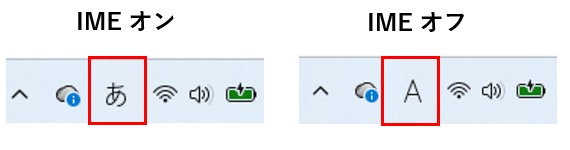
IMEがオンの状態で文字を入力し、変換中(下線が表示されている状態)にF8キーを押すと半角カタカナに変換されます。
F8キーを押すたびに「半角カタカナ」→「半角英数(小文字)」→「半角英数(大文字)」と変換モードが切り替わります。
また、F7キーを押すと全角カタカナ、F9キーを押すと全角英数に変換できますので、合わせて覚えておくと便利でしょう。
エクセルでF8キーが半角にならない原因2【ファンクションキーがメディアキーモードになっている】
IMEをオンにして文字を入力しながらF8を押しても反応しない、またはパソコンの音量や画面の明るさが変わってしまう場合、キーボードのファンクションキーがメディアキーモード(マルチメディアキー優先)になっている可能性があります。
ノートパソコンや一部のコンパクトキーボードでは、F1〜F12キーがデフォルトでメディアキー(音量調整・輝度変更・再生停止など)として動作するように設定されている機種があります。
この場合、F8キーを押してもIMEの半角変換ではなくメディアキーとしての動作が優先されてしまいます。
対処法1:Fnキーと同時に押す
ファンクションキーがメディアキーモードになっている場合、キーボードの「Fn」キーを押しながらF8キーを押すことで、通常のファンクションキーとして動作させることができます。
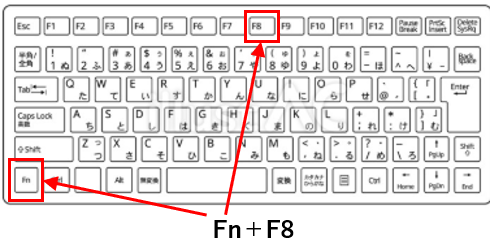
Fnキーはキーボードの左下付近にあることが多く、「Fn」と印字されています。
FnキーとF8キーを同時に押した状態でIME変換中であれば、半角変換が機能するかどうか確認してみましょう。
対処法2:BIOSまたはキーボード設定でファンクションキーモードに切り替える
毎回Fnキーを押すのが面倒な場合は、ファンクションキーの動作モードをメディアキー優先からファンクションキー優先に変更する方法があります。
多くのノートパソコンでは「Fn」+「Escキー」または「Fn」+「NumLock」キーでモードを切り替えられます。
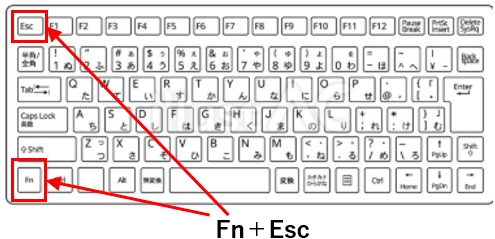
キーボードによって操作方法が異なりますので、お使いのパソコンのマニュアルや製造元のサポートページで確認することをおすすめします。
また、Windowsの設定からキーボードの動作を変更できる機種もあります。
「設定」→「デバイス」→「入力」→「キーボードの詳細設定」から確認してみましょう。
エクセルでF8キーが半角にならない原因3【IMEのファンクションキー設定が変更されている】
IMEがオンの状態でF8キーを押しても期待通りの変換が行われない場合、IMEの詳細設定でファンクションキーの割り当てが変更されている可能性があります。
Windowsの日本語IME(Microsoft IME)はファンクションキーの動作をカスタマイズできる機能を持っており、F8キーに別の動作が割り当てられている場合があります。
また、社内パソコンや設定が変更されたパソコンでは、IMEのキー設定が標準とは異なる状態になっていることがあります。
対処法:IMEのキー設定を確認・リセットする
タスクバーのIMEアイコンを右クリックし「設定」を選択します。
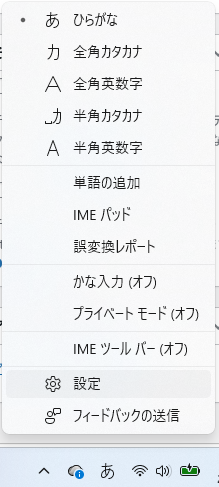
「Microsoft IMEの設定」が開いたら「全般」をクリックします。
下にスクロールして「互換性」または「以前のバージョンのMicrosoft IMEを使う」の項目を確認します。
「キーとタッチのカスタマイズ」から各キーの割り当てを確認し、F8キーが「半角カタカナ」に設定されているかを確認しましょう。
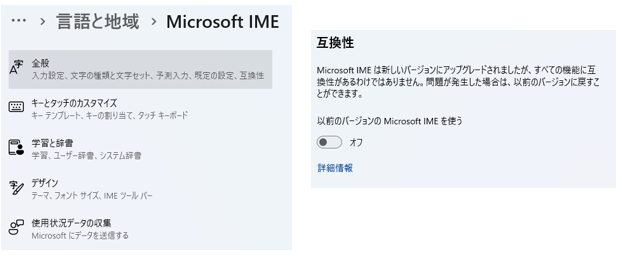
設定が変更されている場合は「既定値に戻す」ボタンをクリックすることで、標準のキー割り当てにリセットできます。
リセット後にエクセルでIMEをオンにして文字を入力し、F8キーで半角変換ができるようになったか確認してください。
エクセルでF8キーが半角にならない原因4【エクセルの拡張選択モードが起動している】
F8キーを押した後にセルの選択範囲が勝手に広がってしまう場合、エクセルの「拡張選択モード」が有効になっている状態です。
前述のとおりIMEがオフの状態でF8キーを押すと拡張選択モードが起動します。
拡張選択モードが有効になると、矢印キーを押すたびにセルの選択範囲が拡張されるため、意図しないセル範囲が選択されてしまいます。
この状態ではデータの入力や変換操作が正常に行えないことがあります。
対処法:Escキーで拡張選択モードを解除する
拡張選択モードはEscキーを押すだけで解除できます。
画面下部のステータスバーに「拡張選択」という文字が表示されていたら、Escキーを押して解除しましょう。
【【ここに図を入れる】】
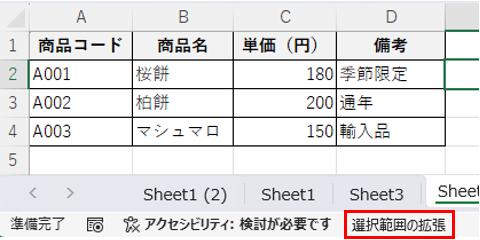
解除後にIMEをオンにして改めて文字を入力し、F8キーで半角変換を試してみてください。
なお、拡張選択モードはShift+矢印キーと同様の操作をキーボードだけで行うための機能ですので、意図的に使う場面もあります。
誤って起動してしまった際は落ち着いてEscキーを押すだけで問題なく解除できます。
まとめ エクセルでF8キーが使えない原因と対処法(パソコン・IME設定・ファンクションキーの確認)
エクセルでF8キーを押しても半角にならない主な原因と対処法をまとめると、次のようになります。
・IMEがオフの状態でF8を押している場合は、IMEをオンにして文字入力中にF8キーを押す
・ファンクションキーがメディアキーモードの場合は「Fn+F8」を試すか、キーボード設定でファンクションキー優先モードに切り替える
・IMEのキー設定が変更されている場合は「Microsoft IMEの設定」から既定値にリセットする
・拡張選択モードが起動している場合はEscキーで解除してから操作し直す
F8キーによる半角変換はIMEと密接に連動しているため、IMEの状態を確認することが解決への最初のステップです。
原因を一つひとつ確認していけば、ほとんどのケースで正常に半角変換が機能するようになるでしょう。
ファンクションキーを正しく活用して、エクセルでの入力作業をスムーズに進めていきましょう。

コメント