エクセルで消費税8%の計算をしたいけれど税込み価格の出し方や税抜き価格への戻し方が分からないという方もいるでしょう。
消費税計算はシンプルな掛け算で実現できますが、端数処理の方法や税率の管理方法を正しく理解しておくことで実務に使える正確な計算表が作れます。
この記事では【Excel】エクセルで消費税8パーセントを計算する式(税込み・税抜き・8%の掛け方)方法について解説していきます。
ポイントは
・端数処理(切り捨て・切り上げ・四捨五入)の使い分け
・税率をセル参照にして変更に強い計算表を作る方法
です。それでは詳しく見ていきましょう。
消費税10や8%の基本計算式(税込み・税額・税抜き)
消費税8%に関する基本的な計算式を整理します。
以下のサンプルデータを例に解説します。
| A列(品目) | B列(税抜価格) | C列(消費税額) | D列(税込価格) |
|---|---|---|---|
| 桜餅 | 200 | ||
| 柏餅 | 180 | ||
| マシュマロ | 150 | ||
| チョコ | 120 |
消費税額(8パーセント)を計算するにはC2セルに以下の数式を入力します。
(10パーセントであれば、*0.1です)
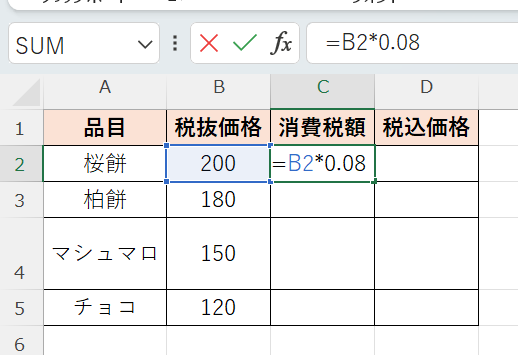
B2が「200」の場合、消費税額は「16」が返ります。
税込み価格を計算するにはD2セルに以下の数式を入力します。
※10パーセントであれば *1.1です
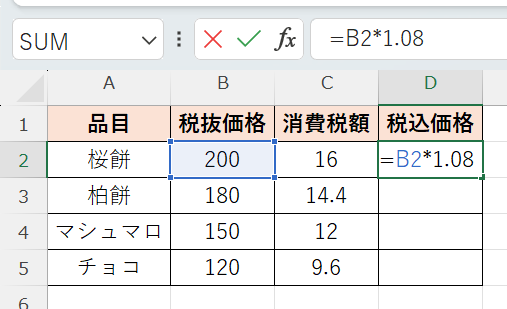
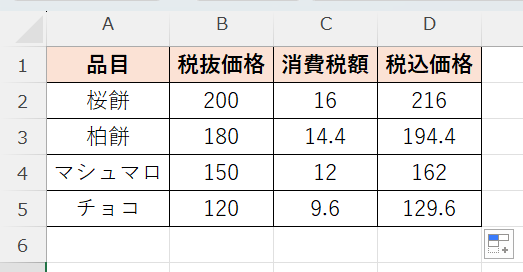
B2が「200」の場合、税込み価格は「216」が返ります。
税込み価格から税抜き価格を逆算したい場合は以下の数式を使います。
税込み価格を1.08で割ることで税抜き価格が求められますが、割り切れない場合は小数が生じるため端数処理が必要です。
税込み価格から消費税額だけを取り出す方法
税込み価格から消費税額だけを取り出したい場合は以下の数式を使います。
または以下のように計算することもできます。
税込み価格に8/108(≒0.0741)を掛けることで消費税額が求められます。
この計算も割り切れない場合が多いため端数処理を合わせて使います。
端数処理を組み合わせた消費税計算の方法
消費税計算では端数処理の方法を指定することが実務上重要です。
切り捨てで税込み価格を求めるにはINT関数またはROUNDDOWN関数を使います。
切り上げで税込み価格を求めるにはROUNDUP関数を使います。
四捨五入で税込み価格を求めるにはROUND関数を使います。
消費税の端数処理は法律上の定めがなく事業者が自由に選択できますが、一度決めた方法は継続して使うことが重要です。
消費税額を別に計算して税抜き価格に加算する方法と、税込み価格を直接計算する方法では端数処理のタイミングが異なり、結果が1円前後ずれることがあるため注意が必要です。
消費税額と税込み価格を別々に計算する場合の注意点
消費税額を先に計算してから税抜き価格に加算する方法では以下のように計算します。
一方、税込み価格を直接計算する場合は以下のようになります。
B2が「125」の場合、前者は「INT(125*0.08)=INT(10)=10」→「125+10=135」、後者は「INT(125*1.08)=INT(135)=135」となり同じ結果になりますが、金額によっては1円の差が生じることがあります。
どちらの計算方法を使うかを社内で統一しておくことが重要です。
税率をセル参照にして変更に強い計算表を作る方法
消費税率は法改正によって変更されることがあるため、税率を数式に直接「0.08」と書き込むのではなくセル参照にしておくと変更に強い計算表が作れます。
E1セルに税率「0.08」を入力しておき、数式でE1を参照します。
E1セルの値を「0.08」から「0.1」に変更するだけで、すべての行の消費税計算が自動更新されます。
税率セルは絶対参照($E$1)にしておくことで数式を下にコピーしてもセル参照がずれません。
E1セルに「8%」のようにパーセント形式で入力する場合はセルの書式設定をパーセントにして値を「0.08」として入力することで、見た目は「8%」でも数式の計算は正しく行われます。
軽減税率(8%)と標準税率(10%)を混在させる計算表の作り方
食料品に適用される軽減税率8%と標準税率10%が混在する場合の計算表の作り方を解説します。
品目ごとに税率を判別するために、別の列に税率区分(「軽減」「標準」)を入力しておきます。
税率区分に応じて適用する税率をIF関数で自動切り替えする数式は以下の通りです。
E2セルが「軽減」の場合は8%・それ以外は10%の税率で税込み価格が計算されます。
VLOOKUP関数を使って税率マスターテーブルから税率を自動取得する方法も実用的です。
まとめ エクセルで消費税8パーセントの計算式(四捨五入や切り上げ・切り捨ても税込み・税抜き価格・仕入れ値や原価・8%の掛け方)方法
エクセルでの消費税8%の計算方法についてまとめます。
消費税額は「=価格*0.08」、税込み価格は「=価格*1.08」、税込みからの税抜き逆算は「=税込み価格/1.08」で計算できます。
端数処理は切り捨てにINT・ROUNDDOWN、切り上げにROUNDUP、四捨五入にROUNDを使い、社内で統一した方法を継続して使うことが重要です。
消費税額を先に計算してから加算する方法と税込み価格を直接計算する方法では結果が異なる場合があるため、計算方法の統一が必要です。
税率はE1セルに「0.08」と入力して絶対参照($E$1)で参照すると、税率変更時の修正が1箇所で完了します。
軽減税率と標準税率の混在にはIF関数で税率区分に応じた税率を自動切り替えする方法が実用的です。
消費税計算の仕組みを正しく理解してエクセルで管理することで、見積書・請求書・領収書の作成業務が大幅に効率化されます。

コメント