エクセルを開いたら、上部のリボンやツールバーが消えていて困った経験はありませんか?
リボンやツールバーが消えた、ホームタブなどのメニューが表示されない、上部の行が非表示になっている、ウィンドウ枠の固定で画面がおかしい、ズームの設定で上部が見えないなど、エクセルの上部に関するトラブルは様々なパターンがあります。
この記事では【Excel】エクセルの上部が表示されない(リボン・ツールバー消えた・行非表示・ホームタブ・ウィンドウ枠・ズーム)原因と対処法について詳しく解説していきます。
ポイントは
・リボンの表示オプションで表示/非表示を切り替えられる
・Ctrl + F1のショートカットキーでリボンを表示できる
・行が非表示になっている場合は再表示で解決する
・ウィンドウ枠の固定を解除すると通常表示に戻る
・ズーム設定を100%前後に調整する
です。
それでは詳しく見ていきましょう。
リボン(ツールバー)が表示されない場合の対処法
エクセルの上部にある「リボン」は、ホームタブやデータタブなど、各種機能が格納されているツールバーのことです。
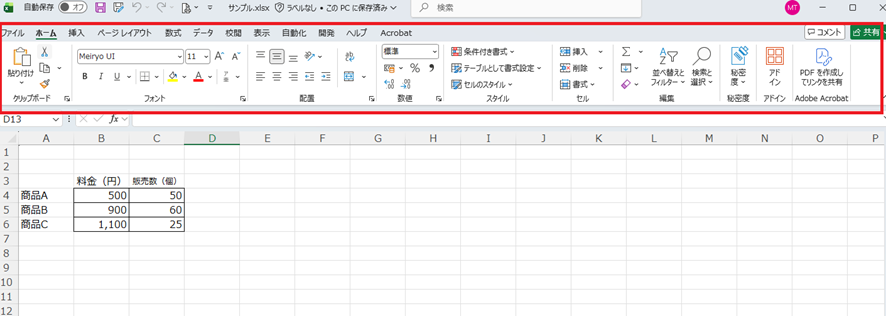
このリボンが突然消えてしまうと、普段使っている機能にアクセスできなくなり、作業効率が大幅に低下してしまいます。
リボンが表示されない原因はいくつかありますが、ほとんどの場合は設定の切り替えや誤操作によるものです。
対処法1:リボンの表示オプションから表示する
リボンが消えた場合、最も簡単な解決方法は「リボンの表示オプション」を使うことです。
画面右上の「リボンの表示オプション」ボタン(閉じるマーク「×」の左に表示される「…」ボタン)をクリックしましょう。
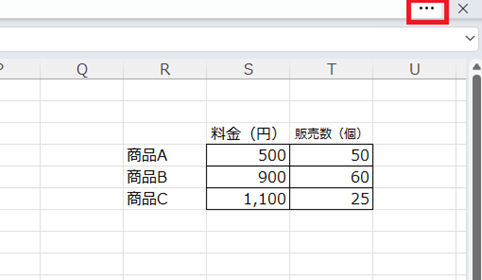
この「…」ボタンをクリックすると、隠れていたリボン(ツールバー)が一時的に再表示され、通常の表示に戻す操作が可能になります。
この時に画面右上に出てくる「リボンの表示オプション」ボタン(下向き矢印アイコン)をクリックし、「常にリボンを表示する」を選択します。
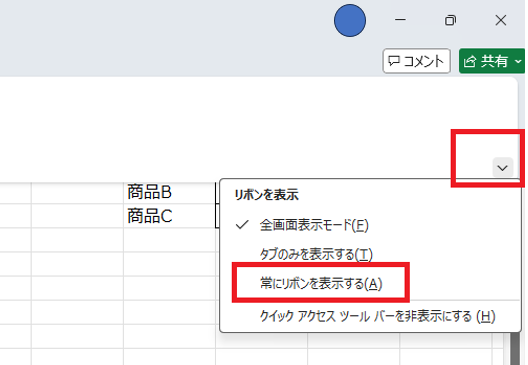
これで、リボンが完全に表示されるようになります。
リボンの表示オプションには、「全画面表示モード」「タブのみを表示する」「常にリボンを表示する」の3つのモードがあり、それぞれ表示内容が異なります。
「全画面表示モード」を選択していると、リボンが完全に非表示になり、タブもコマンドも見えなくなってしまいます。「タブのみを表示する」を選択している場合は、アイコンが消え、タブのみが見える状態になります。
【操作のポイント】
画面右上の「…」ボタンをクリック、リボンを表示させて「リボンの表示オプション」→「常にリボンを表示する」を選択することで、リボンが完全に表示されます。全画面表示で作業したい場合以外は、この設定にしておくことをおすすめします。
対処法2:タブをダブルクリックして表示する
リボンのタブ(ホーム、挿入、データなど)だけが表示されていて、その下のコマンド(ボタン類)が表示されていない場合もあります。
この場合は、任意のタブ(「ファイル」のタブ以外)をダブルクリックするだけで解決します。
例えば「ホーム」タブをダブルクリックしてみましょう。
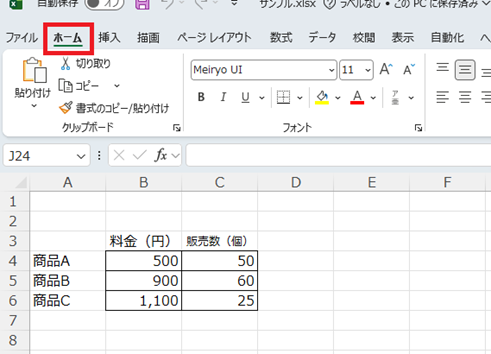
ダブルクリックすると、リボンが展開されて、コマンド(ボタン類)が表示されるようになります。
この操作は、リボンの表示と非表示を切り替えるトグル機能になっているため、再度ダブルクリックすると非表示に戻ります。
誤ってダブルクリックしてしまい、リボンが消えてしまうこともあるため、注意が必要です。
【操作のポイント】
任意のタブをダブルクリックすることで、リボンの表示/非表示を切り替えられます。誤操作でリボンが消えた場合も、同じ操作で戻せることを覚えておきましょう。
対処法3:ショートカットキー(Ctrl + F1)で表示する
キーボード操作でリボンの表示/非表示を切り替えることもできます。
「Ctrl + F1」キーを押してみましょう。
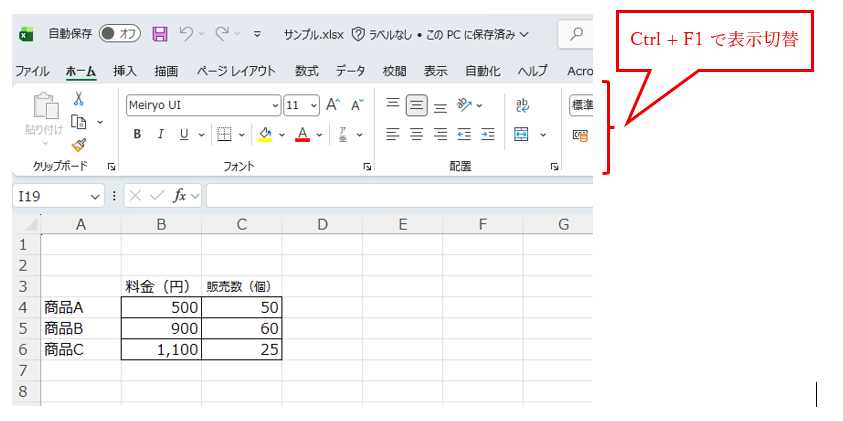
このショートカットキーを押すたびに、リボンの表示と非表示が切り替わります。
ただし、機種によっては「Fn + Ctrl + F1」を押す必要がある場合もあります。
ショートカットキーは便利ですが、誤って押してしまうとリボンが消えてしまうため、「Ctrl + F1」を押すとリボンが消える/表示されるということを覚えておくと良いでしょう。
【操作のポイント】
「Ctrl + F1」のショートカットキーでリボンの表示/非表示を素早く切り替えられます。機種によっては「Fn」キーを同時に押す必要がある点に注意しましょう。
上部の行が表示されない場合の対処法
リボンは表示されているのに、シートの上部の行(1行目、2行目など)が表示されないケースがあります。
これは、行が非表示に設定されているか、ウィンドウ枠の固定が誤って設定されている可能性があります。
それぞれの対処法を見ていきましょう。
対処法1:非表示になっている行を再表示する
行が非表示に設定されている場合、その行番号自体が表示されません。
例えば、1行目が非表示になっている場合、行番号が2から始まっているはずです。
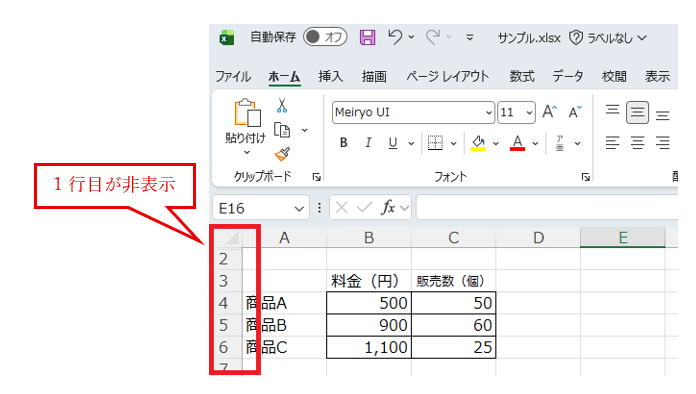
非表示になっている行を再表示するには、非表示行の前後の行番号を選択します。
例えば、1行目が非表示の場合、行番号の1と2の境目(表示されていませんが、実際には2行目の上部)にマウスを合わせて、行番号全体を選択しましょう。
もしくは、行番号の2をクリックして選択した状態で、Shiftキーを押しながら上の行も選択します。
選択できたら右クリックして「再表示」を選択してください。
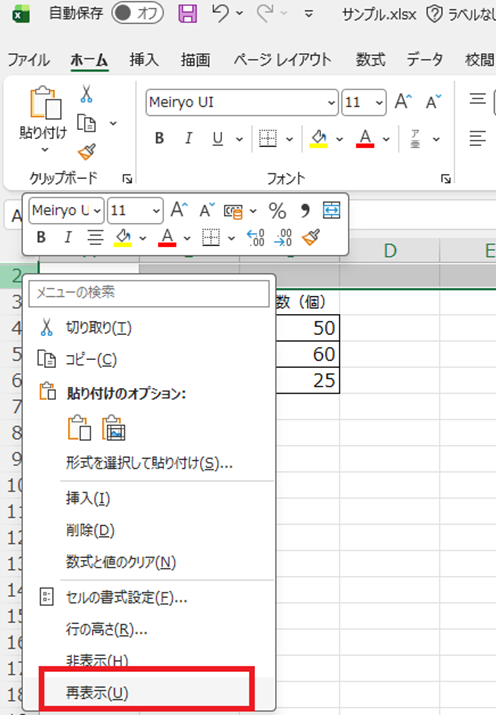
これで、非表示になっていた行が表示されるようになります。
複数の行が非表示になっている場合も、同様の方法で再表示できます。
【操作のポイント】
非表示行の前後の行番号を選択→右クリック→「再表示」で非表示行を表示できます。行番号が連続していない場合は、行が非表示になっている可能性を疑いましょう。
対処法2:ウィンドウ枠の固定を解除する
ウィンドウ枠の固定機能が設定されていると、特定の行や列が常に表示された状態になり、他の部分がスクロールされます。
誤った位置でウィンドウ枠を固定してしまうと、上部の一部の行が見えなくなることがあります。
「表示」タブをクリックして、「ウィンドウ枠の固定」ボタンを確認しましょう。
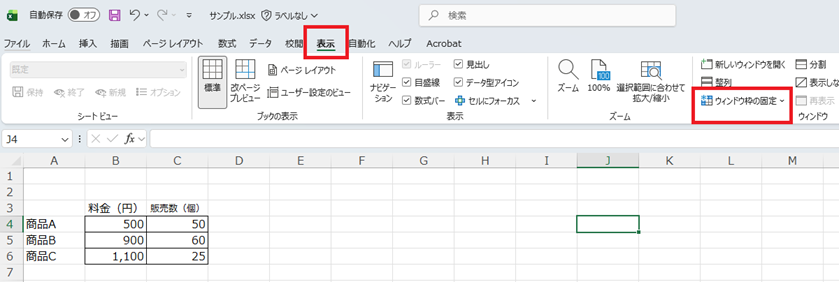
「ウィンドウ枠固定の解除」というメニューが表示される場合は、ウィンドウ枠が固定されている状態です。
「ウィンドウ枠固定の解除」をクリックしてください。
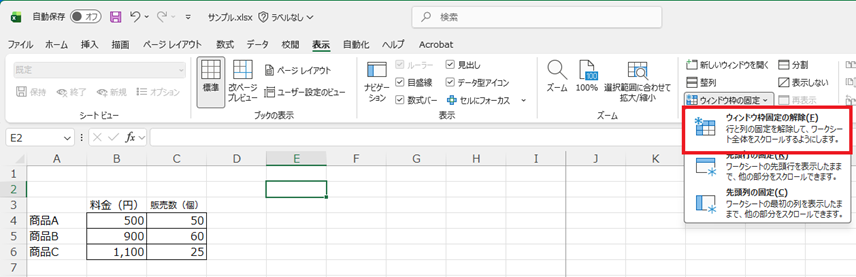
これで、ウィンドウ枠の固定が解除され、通常のスクロール表示に戻ります。
ウィンドウ枠の固定を正しく設定したい場合は、固定したい位置の1つ下かつ1つ右のセルを選択してから「ウィンドウ枠の固定」を設定しましょう。
例えば、1行目を固定したい場合はA2セルを選択してから「ウィンドウ枠の固定」を設定します。
【操作のポイント】
「表示」タブ→「ウィンドウ枠の固定」→「ウィンドウ枠固定の解除」で通常表示に戻ります。正しく固定したい場合は、固定したい位置の1つ下かつ1つ右のセルを選択してから設定しましょう。
対処法3:フィルター機能を解除する
フィルター機能を使用している場合、条件に合わない行が自動的に非表示になります。
「データ」タブをクリックして、「フィルター」ボタンを確認しましょう。
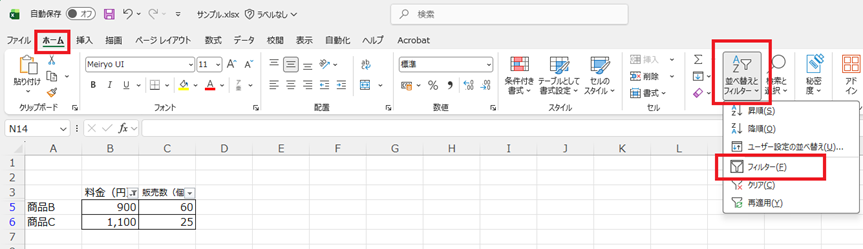
フィルターボタンが選択状態(アイコンに四角の枠が付いている状態)になっている場合は、フィルターが有効になっています。
「フィルター」ボタンをクリックして、フィルターを解除してください。
フィルターを解除すると、非表示になっていた行がすべて表示されます。
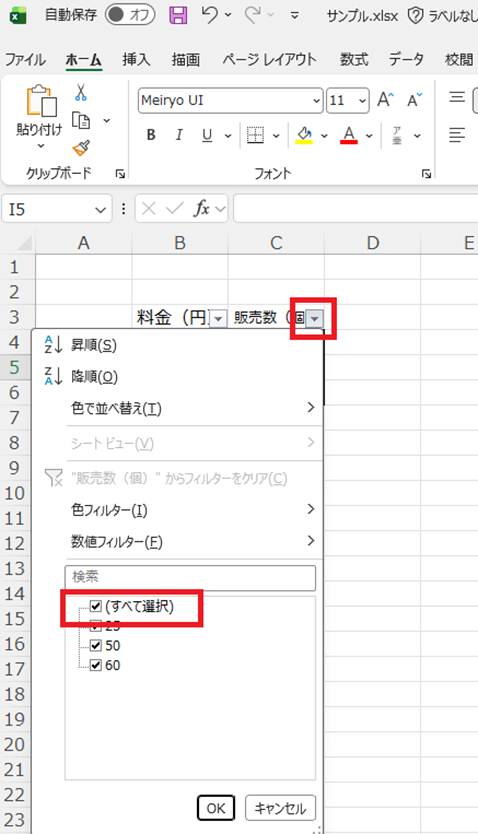
フィルター機能を使い続けたい場合は、各列のフィルターボタン(▼マーク)をクリックして、「すべて選択」にチェックを入れることで、すべての行を表示できます。
【操作のポイント】
「データ」タブ→「フィルター」をクリックして解除することで、フィルターで非表示になっていた行がすべて表示されます。フィルターを使い続けたい場合は、各列のフィルター設定を確認しましょう。
ズームの設定で上部が表示されない場合の対処法
ズーム機能で表示倍率を極端に大きくしていると、画面に表示される範囲が狭くなり、上部の行が画面外になってしまうことがあります。
特に200%以上にズームしていると、1行目が画面外にあることに気づかない場合があります。
対処法:ズーム倍率を100%前後に調整する
画面右下のズームスライダーを確認しましょう。
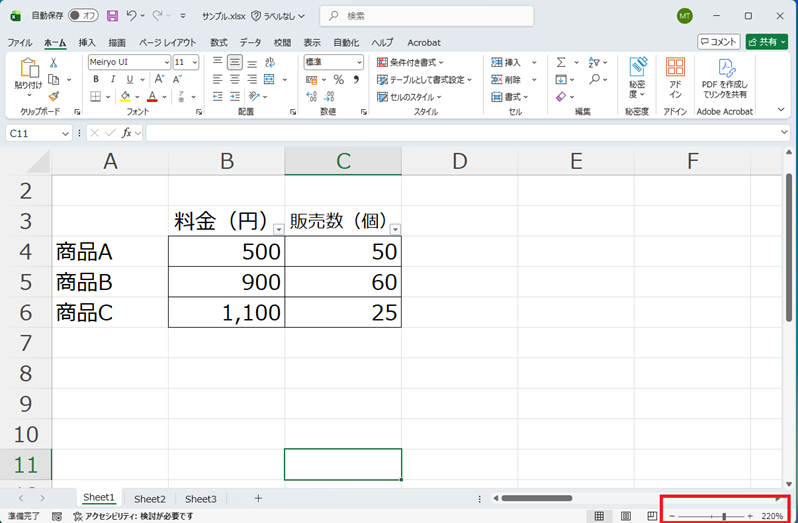
現在の表示倍率が表示されていますので、スライダーをドラッグして100%前後に調整してください。
もしくは、「表示」タブの「ズーム」ボタンをクリックして、数値を直接入力することもできます。
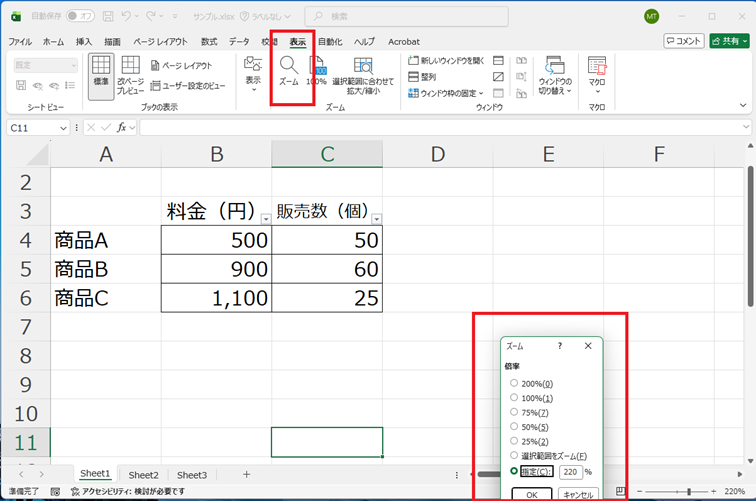
「Ctrl + マウスホイール」でも簡単にズームの拡大・縮小ができますので、覚えておくと便利でしょう。
ズームを100%に戻したら、Ctrl + Homeキーを押してA1セルに移動し、上部の行が正しく表示されているか確認してください。
タッチパッドのジェスチャーで誤ってズームしてしまうこともあるため、定期的にズーム倍率を確認する習慣をつけると良いでしょう。
【操作のポイント】
画面右下のズームスライダーまたは「表示」タブの「ズーム」で倍率を100%前後に調整します。「Ctrl + マウスホイール」で素早くズーム調整できることも覚えておきましょう。
まとめ エクセルで上のバー・メニューバーが消えた(リボン・ツールバーが消えた・行非表示・ホームタブ・ウィンドウ枠・ズーム)原因と対処法
エクセルの上部が表示されない問題の原因と対処法をまとめると次のようになります。
リボン(ツールバー)が表示されない場合は、画面右上の「リボンの表示オプション」から「常にリボンを表示する」を選択するか、任意のタブをダブルクリック、または「Ctrl + F1」のショートカットキーで表示できます。
上部の行が表示されない場合は、非表示行の前後を選択して右クリック→「再表示」で解決します。ウィンドウ枠の固定が原因の場合は、「表示」タブ→「ウィンドウ枠の固定」→「ウィンドウ枠固定の解除」で通常表示に戻ります。フィルター機能で行が非表示になっている場合は、「データ」タブ→「フィルター」で解除しましょう。
ズームの設定で上部が表示されない場合は、画面右下のズームスライダーまたは「表示」タブの「ズーム」で倍率を100%前後に調整することで解決します。
エクセルの上部が表示されないトラブルのほとんどは、設定の切り替えや誤操作によるものです。
特にリボンについては、「Ctrl + F1」やタブのダブルクリックで誤って非表示にしてしまうことが多いため、これらの操作で表示/非表示が切り替わることを覚えておけば、すぐに対処できるでしょう。
行が表示されない場合は、まず行番号が連続しているか確認し、連続していなければ非表示行があると判断できます。
ウィンドウ枠の固定やフィルター機能も便利な機能ですが、誤って設定すると混乱の原因となるため、使用する際は設定位置や条件を十分に確認してから使用することが重要です。
エクセルの上部表示に関するトラブル解決方法を理解して、快適なエクセル作業に役立ててくださいね!

コメント