
エクセルで作業していると、「行や列が非表示になっていて解除の仕方がわからない」「シートが非表示になっていて見つからない」「一括で非表示を解除したい」といった場面に遭遇することがありませんか?
この記事では【Excel】エクセルの非表示を解除する方法(行・列・シート・一括・解除できない)について解説していきます。
ポイントは
・行・列の非表示を解除する基本手順
・シートの非表示を解除する方法
・一括で非表示を解除する効率的な方法
・非表示が解除できない場合の原因と対処法
です。
それでは詳しく見ていきましょう。
エクセルの非表示を解除する方法1【行の非表示を解除する】
行が非表示になっている場合、行番号の並びに飛びがあることで気づくことができます。
たとえば「1、2、4、5」のように行番号が3を飛ばして表示されている場合、3行目が非表示になっています。
非表示の行を解除するには、非表示になっている行の前後の行を選択してから右クリックメニューで「再表示」を選ぶ方法が最も基本的です。
以下のサンプルデータをもとに確認してみましょう。
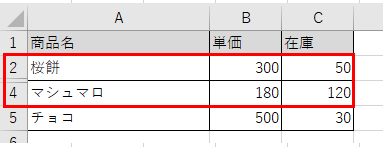
非表示になっている行を再表示するには、まず非表示行の上下に隣接する行を選択します。
上の例であれば2行目と4行目の行番号をドラッグして両方を選択します。
選択した状態で右クリックし、表示されるコンテキストメニューから「再表示」を選択します。
これにより3行目が再表示されます。
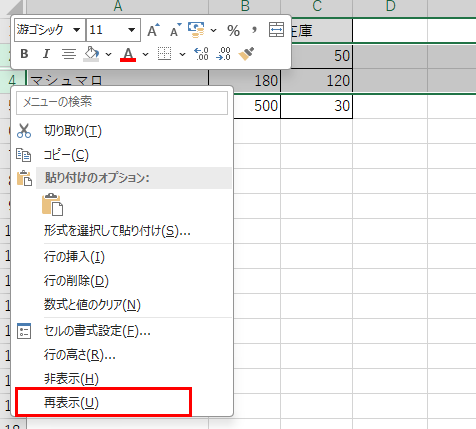
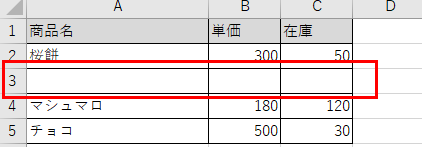
また、行番号の2と4の間にある細い線の部分にマウスカーソルを合わせると、カーソルが上下矢印に変わります。
この状態でダブルクリックすることでも非表示の行を再表示することができます。
非表示の行が複数連続している場合も、前後の行を選択して「再表示」を実行するだけで、間にある非表示行がすべて一度に再表示されます。
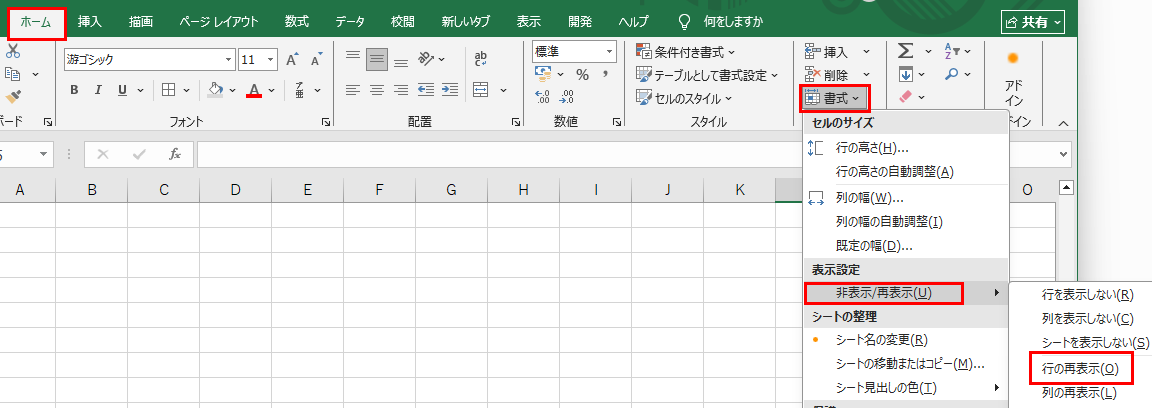
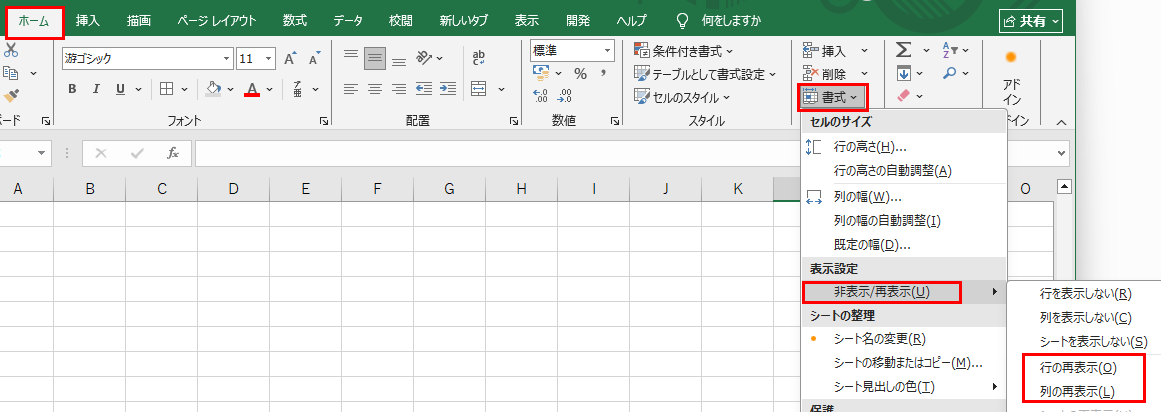
「ホーム」タブの「セル」グループにある「書式」→「行の再表示」からも同様の操作が行えるため、右クリックが使いにくい場合はこちらの方法を試してみましょう。
【ポイント】行の非表示解除は、非表示行の前後の行を選択して右クリック→「再表示」で行います。複数行が連続して非表示になっていても、前後の行を選択して「再表示」するだけで一度にすべて解除できます。
1行目が非表示になっている場合の対処法
1行目が非表示になっている場合、前の行が存在しないため通常の方法では選択しにくいという問題があります。
この場合は名前ボックス(数式バーの左側にある「A1」などと表示されているボックス)に「A1」と直接入力してEnterキーを押します。
これにより1行目のA1セルが選択されます。
その後「ホーム」タブの「書式」→「行の再表示」をクリックすれば1行目が再表示されます。
または「Ctrl+Home」キーでシートの先頭に移動してから、「ホーム」タブの「書式」→「行の再表示」を実行する方法も有効です。
行番号の1の上あたりでマウスを慎重に操作し、非表示行の境界線をクリックして選択してから右クリック→「再表示」という手順でも対処できますが、名前ボックスを使う方法が最も確実です。
【ポイント】1行目が非表示の場合は名前ボックスに「A1」と入力してEnterを押し、「ホーム」→「書式」→「行の再表示」で解除します。Ctrl+Homeでシート先頭に移動してから操作する方法も有効です。
エクセルの非表示を解除する方法2【列の非表示を解除する】
列が非表示になっている場合も、列番号の並びにA、B、D、Eのようなアルファベットの飛びが生じるため気づくことができます。
列の非表示解除も行の場合と基本的に同じ手順で、非表示列の前後の列を選択して右クリック→「再表示」で対応できます。
以下のサンプルで確認してみましょう。
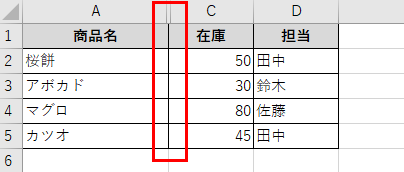
列の非表示を解除する基本手順
非表示になっている列の前後の列番号をドラッグして選択します。
上の例ではA列とC列の列番号をドラッグして両方を選択します。
選択した状態で右クリックし「再表示」を選択することでB列が再表示されます。
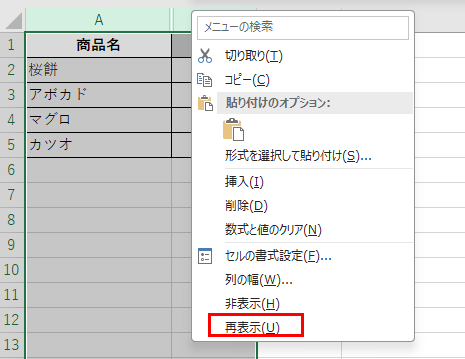
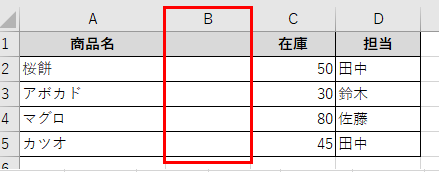
列番号の境界線付近にマウスを合わせてダブルクリックする方法でも解除できますが、列の境界線は細いため操作しにくい場合があります。
「ホーム」タブの「書式」→「列の再表示」からも操作できるため、右クリックが難しい場合はこちらを活用しましょう。
A列が非表示になっている場合は、行の1行目が非表示の場合と同様に、名前ボックスに「A1」と入力してEnterを押してからホームタブの「書式」→「列の再表示」で対処します。
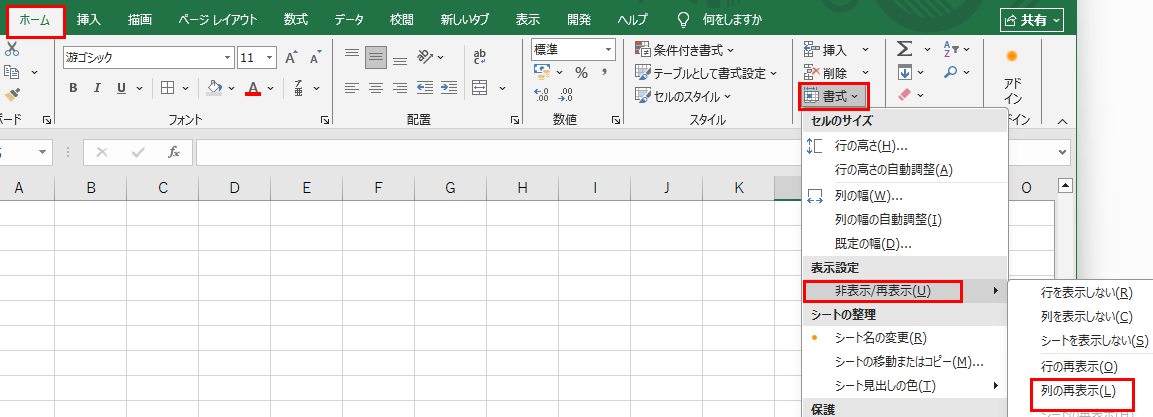
【ポイント】列の非表示解除は前後の列を選択して右クリック→「再表示」で行います。A列が非表示の場合は名前ボックスに「A1」と入力してEnterを押してから「ホーム」→「書式」→「列の再表示」で解除しましょう。
エクセルの非表示を解除する方法3【シートの非表示を解除する】
シートタブが見当たらない場合、そのシートが非表示になっている可能性があります。
シートの非表示を解除するには、表示されているいずれかのシートタブを右クリックして「再表示」を選択する方法が基本です。
以下のサンプルで確認してみましょう。
| 状態 | シート名 | 対処方法 |
|---|---|---|
| 表示中 | Sheet1 | 右クリック→再表示 |
| 非表示 | Sheet2 | 再表示ダイアログから選択 |
| 非表示 | 集計表 | 再表示ダイアログから選択 |
| 表示中 | Sheet3 | 右クリック→再表示 |
シートの再表示手順と注意点
シートタブを右クリックすると「シートの再表示」というメニューが表示されます。
クリックすると「再表示」ダイアログが開き、現在非表示になっているシートの一覧が表示されます。
再表示したいシートを選択して「OK」をクリックすることでシートが再表示されます。
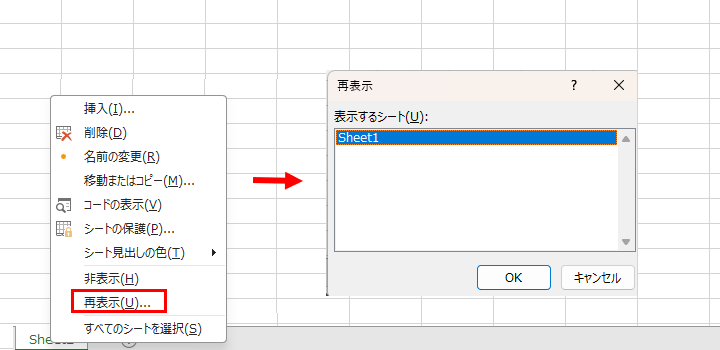
ただし、このダイアログでは一度に1つのシートしか選択できないため、複数のシートを再表示したい場合は操作を繰り返す必要があります。
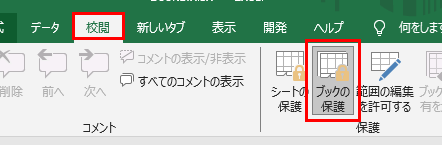
「シートの再表示」メニューがグレーアウトしている場合は、非表示シートが存在しないか、ブックの保護が有効になっていることが原因です。
ブックの保護が有効な場合は「校閲」タブの「ブックの保護の解除」をクリックして保護を解除してから操作しましょう。
またシートが「Very Hidden(完全非表示)」に設定されている場合は通常の再表示操作では解除できず、VBAエディタからの操作が必要になります。
この場合は「Alt+F11」でVBAエディタを開き、対象シートのプロパティで「Visible」の値を「-1 – xlSheetVisible」に変更することで再表示できます。
【ポイント】シートの再表示はシートタブを右クリック→「シートの再表示」から行います。メニューがグレーアウトしている場合はブックの保護を解除しましょう。Very Hidden状態のシートはVBAエディタからVisibleプロパティを変更する必要があります。
エクセルの非表示を解除する方法4【行・列を一括で非表示解除する】
シート全体に散らばった非表示の行や列をまとめて解除したい場合は、シート全体を選択してから再表示を実行する方法が効率的です。
シート全体を選択するには、行番号と列番号が交差する左上角の「全セル選択ボタン」をクリックするか、「Ctrl+A」を押します。
以下のサンプルで確認してみましょう。
| 操作 | 手順 | 効果 |
|---|---|---|
| 行の一括再表示 | 全選択→書式→行の再表示 | すべての非表示行を解除 |
| 列の一括再表示 | 全選択→書式→列の再表示 | すべての非表示列を解除 |
| 行列の同時解除 | 全選択→右クリック→再表示 | 行と列を同時に解除 |
一括再表示の手順
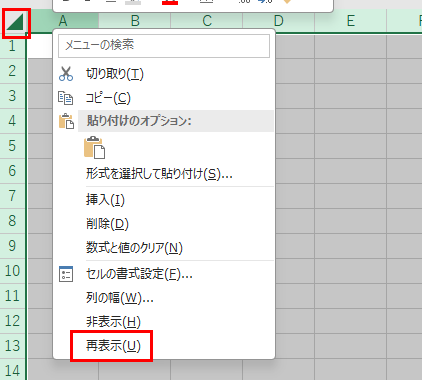
まず行番号と列番号の交差する左上隅のボタンをクリックしてシート全体を選択します。
次に「ホーム」タブの「セル」グループにある「書式」をクリックします。
「行の再表示」または「列の再表示」を選択することで、シート上のすべての非表示行または非表示列が一括で解除されます。
行と列の両方を一括解除したい場合は、シート全体を選択した状態で右クリックし「再表示」を選択することで行と列の両方がまとめて解除されます。
グループ化(折りたたみ)によって非表示になっている行や列は、この方法では解除できません。
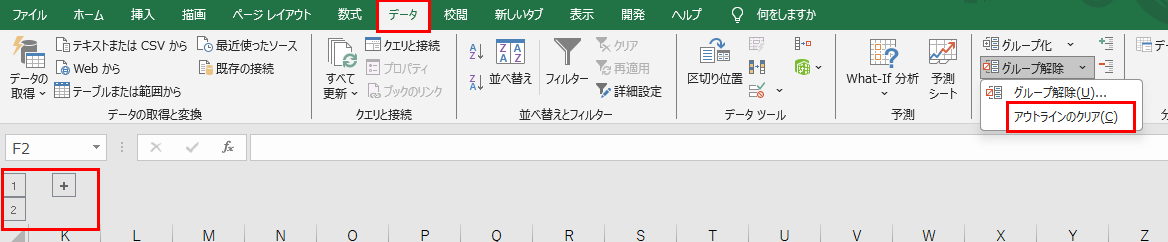
グループ化による非表示の場合は、シートの左側または上部に表示される「+」ボタンをクリックして展開するか、「データ」タブの「グループ解除」→「アウトラインのクリア」で解除します。
行の再表示を実行しても一部の行が表示されない場合は、行の高さが0に設定されている可能性があります。
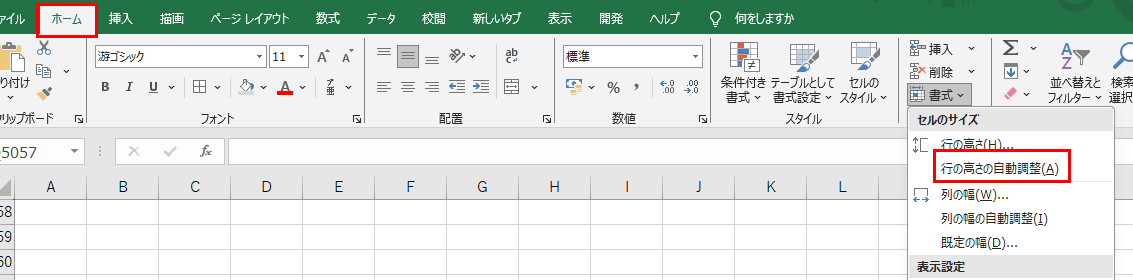
この場合は全選択した状態で「ホーム」→「書式」→「行の高さの自動調整」を実行するか、「行の高さ」に数値(例:15)を直接入力することで解決できます。
【ポイント】非表示の行・列を一括解除するにはCtrl+Aでシート全体を選択してから「ホーム」→「書式」→「行の再表示」または「列の再表示」を実行します。グループ化による非表示はデータタブの「アウトラインのクリア」で解除できます。
エクセルの非表示が解除できない場合の原因と対処法
手順通りに操作しても非表示が解除できない場合、いくつかの原因が考えられます。
最も多い原因はシートの保護が有効になっていることで、保護が設定されているシートでは行・列の再表示操作が制限されることがあります。
以下のサンプルで原因と対処を確認してみましょう。
| 症状 | 原因 | 対処方法 |
|---|---|---|
| 再表示がグレーアウト | シートの保護 | 校閲→シートの保護の解除 |
| 操作しても変化なし | 行の高さが0 | 行の高さに数値を直接入力 |
| シート再表示できない | ブックの保護 | 校閲→ブックの保護の解除 |
| Very Hidden状態 | VBAで完全非表示 | VBAエディタでVisible変更 |
シート保護解除と行の高さ修正による対処
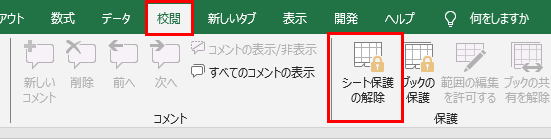
シートの保護が有効な場合は「校閲」タブの「シートの保護の解除」をクリックしてパスワードを入力し、保護を解除してから再表示操作を行います。
行の高さが0に設定されている場合は、全選択した状態で「ホーム」→「書式」→「行の高さ」をクリックし、数値入力ダイアログに「15」や「18」などの標準的な行の高さを入力して「OK」をクリックします。
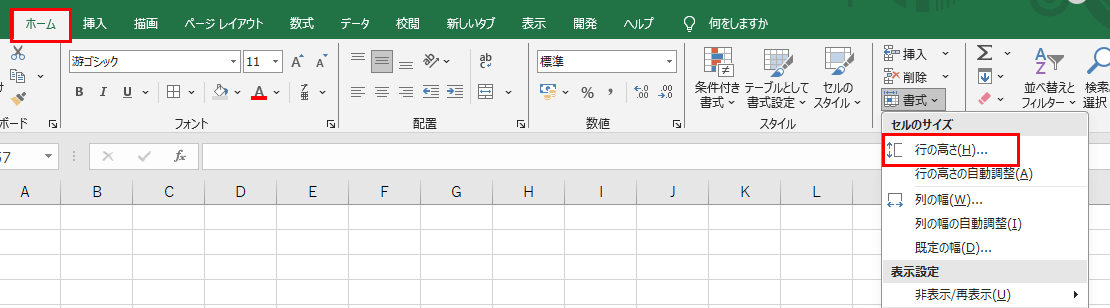
これにより高さが0になっていた行が通常の高さで表示されるようになります。
列幅が0になっている列についても同様に「列の幅」から数値を入力することで解決できます。
パスワードがわからないためシートの保護を解除できない場合については、別途パスワード解除の対処が必要になりますが、セキュリティ上の理由からエクセルには公式のパスワード回復機能はありません。
ファイルの作成者に確認を取るか、バックアップからの復元を検討しましょう。
【ポイント】非表示が解除できない場合はシートの保護・行の高さ0・ブックの保護・Very Hidden状態の4つを順番に確認しましょう。行の高さが0の場合は「ホーム」→「書式」→「行の高さ」に数値を入力することで解決できます。
まとめ エクセルの非表示の解除(一括で再表示・1行目・a列・シートも)
エクセルの非表示を解除する方法をまとめると
・行の非表示解除:非表示行の前後の行を選択して右クリック→「再表示」を選択する
・1行目が非表示の場合:名前ボックスに「A1」と入力してEnterを押し「ホーム」→「書式」→「行の再表示」で解除する
・列の非表示解除:非表示列の前後の列を選択して右クリック→「再表示」を選択する
・シートの非表示解除:シートタブを右クリック→「シートの再表示」から対象シートを選択する
・一括解除:Ctrl+Aでシート全体を選択してから「ホーム」→「書式」→「行の再表示」または「列の再表示」を実行する
・解除できない場合:シートの保護・行の高さ0・ブックの保護・Very Hidden状態を順番に確認する
非表示の解除は操作自体は難しくありませんが、シートの保護や行の高さ0など、一見わかりにくい原因が絡んでいる場合があります。
解除できない場合は焦らず原因を一つずつ確認していくことで、ほとんどのケースは解決できるでしょう。
グループ化による折りたたみと通常の非表示は仕組みが異なるため、解除方法も使い分けることを意識しておくと作業がスムーズに進みます。

コメント