エクセルで2つのセルの内容をスペースを挟んで1つに結合したいとき、どのように数式を書けばよいか迷ったことはありませんか?
この記事では【Excel】エクセルでスペースを入れる・追加する方法(文字列結合・2つのセルを1つにスペースで繋げる)について解説していきます。
ポイントは
・CONCAT関数・TEXTJOIN関数でスペースを入れながら結合する
・文字列の途中や末尾にスペースを追加する方法
です。
それでは詳しく見ていきましょう。
エクセルでスペースを入れる方法1【「&」演算子でスペースを挟んで結合する】
2つのセルの文字列をスペースを挟んで1つに結合する最も基本的な方法が、「&」演算子を使う方法です。
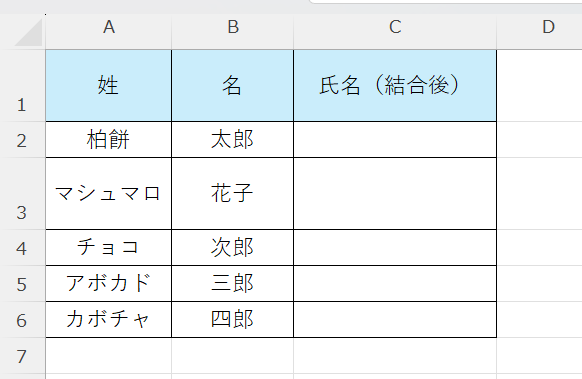
まずは以下のようなサンプルデータを用意してみましょう。
C2セルに次の数式を入力します。
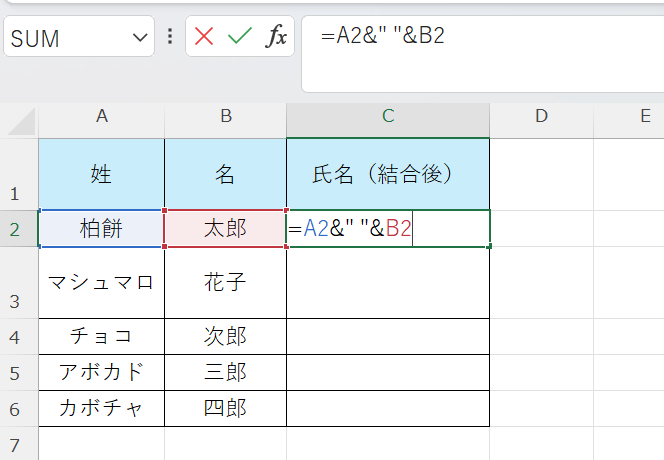
この数式はA2セルの内容・半角スペース・B2セルの内容をこの順番で結合します。
「柏餅」と「太郎」がスペースを挟んで「柏餅 太郎」のように結合されます。
スペースはダブルクォーテーションで囲んだ文字列として数式の中に直接記述します。
全角スペースを挟みたい場合は「” “」の部分を「” ”」(全角スペース)に変更するだけで対応できます。
「&」演算子はセルの参照・文字列・数値などを自由な順番で結合できるため、スペース以外の区切り文字(「・」「/」など)を挟む場合にも同様の形で応用できます。
C2に数式を入力後、フィルハンドルをC6までドラッグすれば全行に一括適用できます。
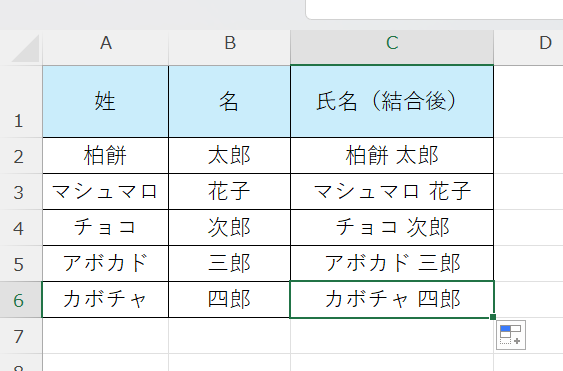
2つのセルをスペースで結合するには「=A2&” “&B2」の形で記述します。スペースはダブルクォーテーションで囲み、全角スペースにしたい場合は全角スペースをそのまま入力します。
エクセルでスペースを入れる方法2【CONCAT関数でスペースを挟んで結合する】
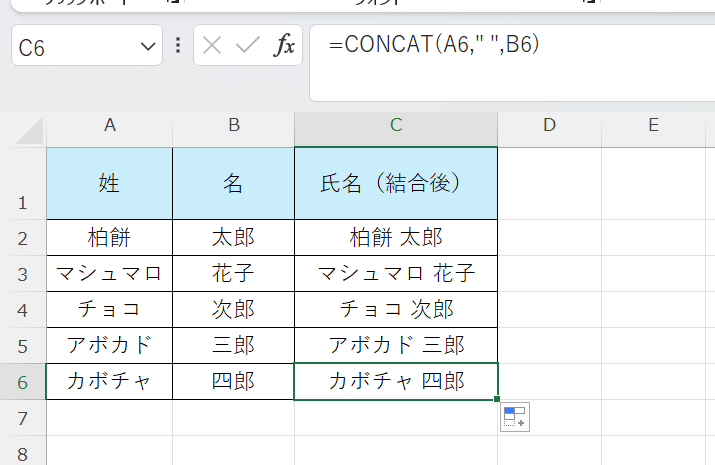
Excel 2019以降で使えるCONCAT関数を使っても、セルの間にスペースを挟んで結合できます。
C2セルに次の数式を入力します。
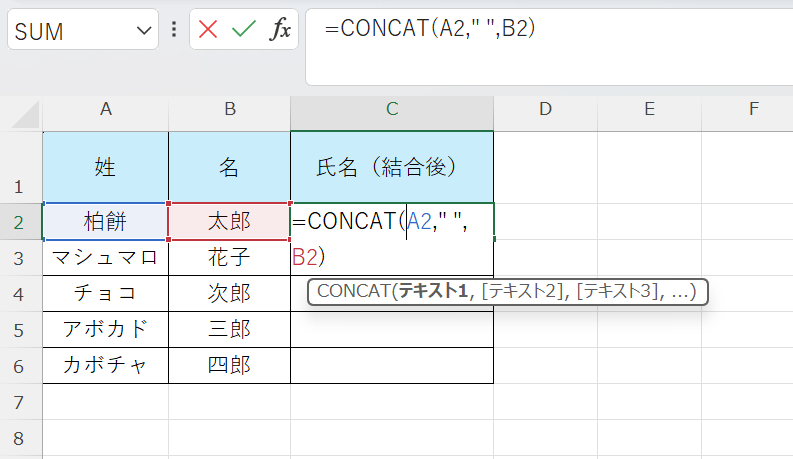
CONCAT関数の書式は次のとおりです。
引数にセル参照・文字列・数値などを順番に指定し、それらをすべて結合した文字列を返します。
「&」演算子と結果は同じですが、結合するものが多い場合はCONCAT関数のほうが数式がすっきり読みやすくなります。
たとえば姓・名・部署名・役職を結合する場合、「&」演算子では次のように長くなります。
CONCAT関数を使うと次のように整理できます。
結合する要素が多くなるほどCONCAT関数のほうが数式の可読性が高まり、修正もしやすくなります。
なお、旧バージョンのCONCATENATE関数でも同様の操作が可能ですが、現在はCONCAT関数の使用が推奨されています。
CONCAT関数は「=CONCAT(A2,” “,B2)」の形でスペースを挟んだ結合ができます。結合する要素が多い場合は「&」演算子より数式がすっきりして管理しやすくなります。
エクセルでスペースを入れる方法3【TEXTJOINで複数セルをスペースでまとめて結合する】
複数のセルをすべて同じ区切り文字(スペース)で結合したい場合は、TEXTJOIN関数が最も効率的です。
TEXTJOIN関数の書式は次のとおりです。
第1引数に区切り文字(スペース” “)、第2引数に空白セルを無視するかどうか(TRUEで無視・FALSEで含める)、第3引数以降に結合するセルや範囲を指定します。
たとえばA2・B2・C2・D2の4つのセルをスペースで結合するには次のように入力します。
あるいは連続したセル範囲をまとめて指定することもできます。
第2引数をTRUEにすると空白セルが自動的にスキップされるため、データが途中で欠けている場合でも余分なスペースが挿入されない点が大きなメリットです。
名簿や住所データなど、列によってデータの有無が異なるケースに特に役立つ関数です。
TEXTJOIN関数はExcel 2019・Excel 365で使用可能です。
複数セルをスペースでまとめて結合するにはTEXTJOIN関数が便利です。「=TEXTJOIN(” “,TRUE,A2:D2)」のように範囲指定でき、第2引数をTRUEにすると空白セルを自動でスキップします。
エクセルでスペースを入れる方法4【文字列の途中・末尾にスペースを追加する方法】
既存の文字列の特定の位置にスペースを追加したい場合も、「&」演算子やSUBSTITUTE関数で対応できます。
たとえばA列の氏名データ「柏餅太郎」(スペースなし)の姓と名の間にスペースを挿入したい場合は、姓が2文字固定であれば次のように記述します。
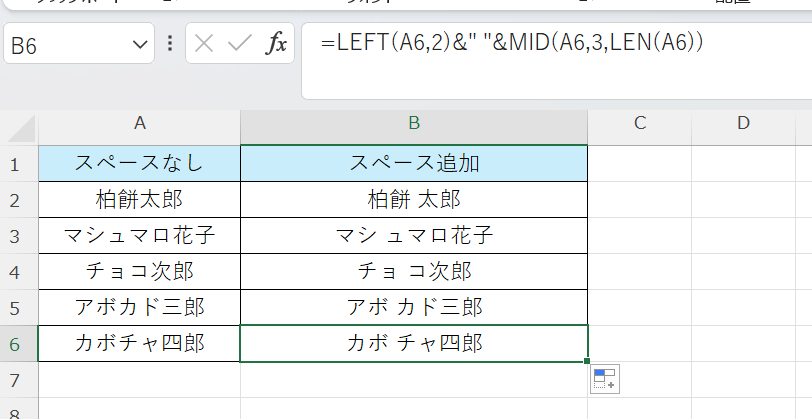
LEFT関数でA2の左2文字(姓)を取り出し、スペースを挟んでMID関数で3文字目以降(名)を結合しています。
MID関数の書式は次のとおりです。
第1引数に対象セル、第2引数に取り出す開始位置、第3引数に取り出す文字数を指定します。
文字数に「LEN(A2)」を指定することで、名の文字数に関係なく末尾まで取り出せます。
また文字列の末尾にスペースを追加したい場合は次のように記述します。
末尾にスペースを追加する操作は、複数のセルを後から結合する際の前処理として使われることがあります。
文字列の途中にスペースを挿入するにはLEFT関数・MID関数・「&」演算子を組み合わせます。姓の文字数が固定の場合は「=LEFT(A2,2)&” “&MID(A2,3,LEN(A2))」のように記述します。
エクセルでスペースを入れる方法5【REPT関数で指定した数のスペースを追加する方法】
特定の文字列の前後に決まった数のスペースを追加したい場合は、REPT関数を活用する方法があります。
REPT関数の書式は次のとおりです。
第1引数に繰り返したい文字列、第2引数に繰り返す回数を指定します。
たとえばA2セルの文字列の前に半角スペースを3つ追加したい場合は次のように記述します。
「REPT(” “,3)」が半角スペース3つ分の文字列を生成し、それをA2の内容と結合します。
インデントを表現したい場合や、桁数を揃えるために文字列の前にスペースを一定数追加したい場合に役立ちます。
ただし見た目を揃える目的でスペースを使うよりも、セルの配置設定やインデント機能を使うほうが後からの修正がしやすく管理も楽なため、デザイン目的での使用は最小限にとどめることをおすすめします。
REPT関数は数値の桁数をスペースで揃える処理や、テキスト形式でのデータ出力など、特定の用途での活用が向いています。
【【ここに図を入れる】】
指定した数のスペースを追加するにはREPT関数を使い「=REPT(” “,3)&A2」のように記述します。見た目を揃える目的には配置設定やインデント機能のほうが管理しやすい場合が多いです。
まとめ エクセルでスペースを追加(文字間や先頭・2つのセルを1つにスペースで繋げる)
エクセルでスペースを入れる・追加する方法をまとめると、次のとおりです。
2つのセルをスペースで結合する基本は「=A2&” “&B2」の形で「&」演算子を使い、スペースをダブルクォーテーションで囲んで挟み込みます。
CONCAT関数は「=CONCAT(A2,” “,B2)」の形で使い、結合する要素が多い場合に数式が読みやすくなります。
複数のセルをまとめてスペースで結合するにはTEXTJOIN関数が便利で、空白セルを自動でスキップする設定も可能です。
文字列の途中にスペースを挿入するにはLEFT・MID・LEN関数と「&」演算子を組み合わせ、姓名の間などに柔軟にスペースを追加できます。
決まった数のスペースを追加するにはREPT関数を使い、「=REPT(” “,3)&A2」のように記述します。
スペースの追加・結合を使いこなすことで、名簿データや住所データの整形が効率よく行えるようになります。
ぜひ今回ご紹介した方法を実際のデータ加工に役立ててみてください。

コメント