エクセルで作成したシートやページをそのままコピーして増やしたい、同じ書式やレイアウトのページを複数作りたいと思ったことはありませんか。
この記事では【Excel】エクセルで同じページをコピーして増やす(シートの複製・ページ丸ごとコピー)方法について解説していきます。
ポイントは
・Ctrlキーを使ったドラッグ操作でシートをすばやく複製する
・セル範囲をコピーして別シートや別の場所にページ丸ごと貼り付ける
それでは詳しく見ていきましょう。
エクセルで同じページをコピーして増やす方法1【シートの移動またはコピー機能で複製する】
シート全体を丸ごとコピーして増やす最も確実な方法が、シートの右クリックメニューから「移動またはコピー」を使う方法です。
書式・数式・印刷設定・列幅・行の高さまで含めてすべてが複製されるため、同じレイアウトのシートを素早く複数作りたい場面に最適です。
以下のサンプルデータを使って解説します。
| A列(商品名) | B列(数量) | C列(単価) |
|---|---|---|
| 桜餅 | 10 | 150 |
| 柏餅 | 20 | 200 |
| マシュマロ | 15 | 120 |
| チョコ | 30 | 180 |
| アボカド | 25 | 300 |
移動またはコピーダイアログでシートを複製する手順
複製したいシートの見出しタブを右クリックして「移動またはコピー」を選択します。
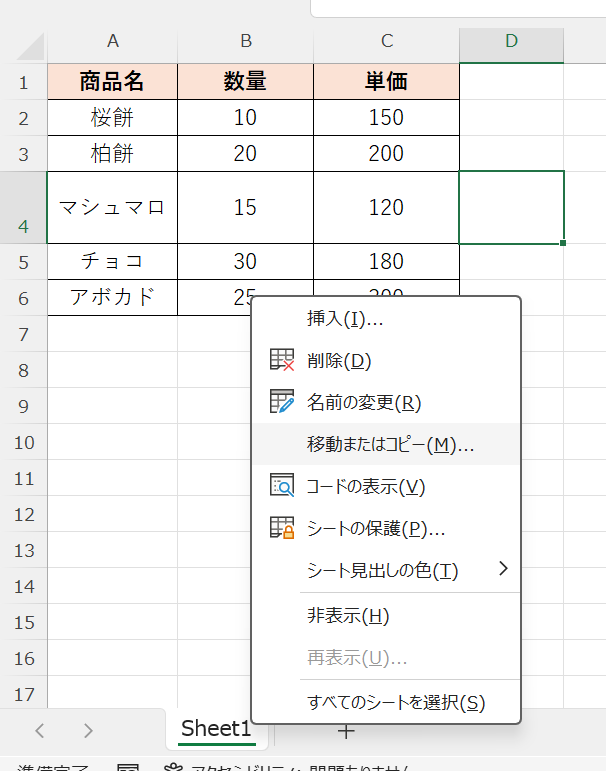
「移動またはコピー」ダイアログが表示されたら、「挿入先」のリストでコピーしたシートをどの位置に挿入するかを選択します。
リストの一番下にある「(末尾へ移動)」を選択すると既存シートの右端にコピーが追加されます。
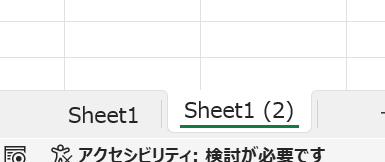
必ず「コピーを作成する」のチェックボックスにチェックを入れてからOKをクリックします。
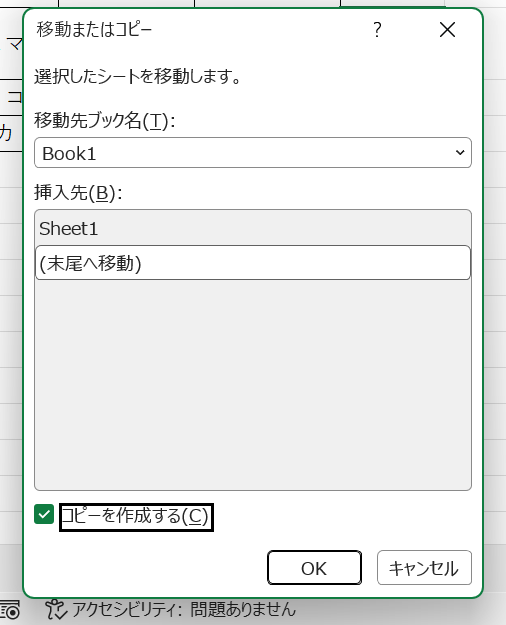
チェックを入れないと移動になってしまうため注意が必要です。
OKをクリックすると「Sheet1 (2)」のように元のシート名に連番が付いた複製シートが作成されます。
シート名を変更したい場合は複製されたシートの見出しタブをダブルクリックして任意の名前を入力します。
別のブック(ファイル)にシートをコピーする方法
別のエクセルファイルに同じシートをコピーしたい場合も「移動またはコピー」ダイアログから操作できます。
「移動先ブック名」のドロップダウンをクリックすると現在開いているすべてのブック名が表示されます。
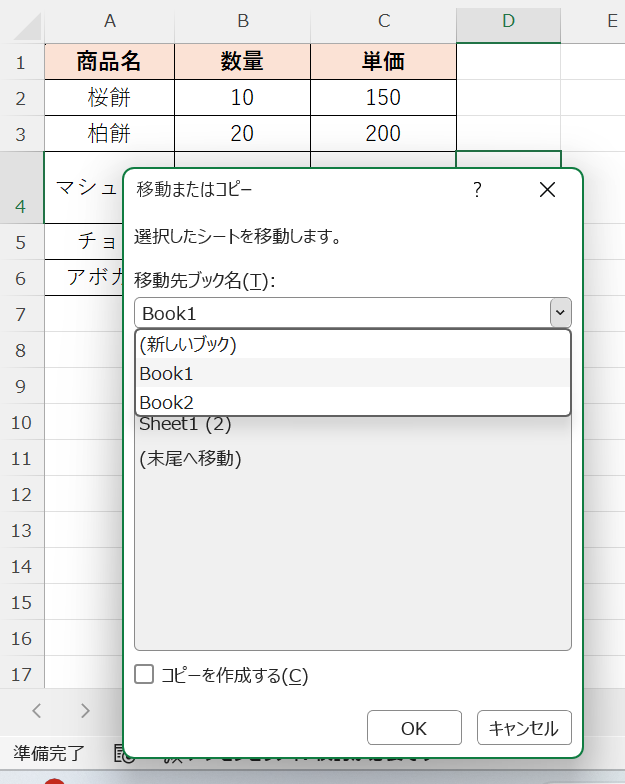
コピー先のブックを選択してから挿入先の位置を指定し、「コピーを作成する」にチェックを入れてOKをクリックします。
コピー先のブックが開いていない場合は事前にそのファイルを開いてからこの操作を行います。
別ブックへのコピーでも書式や印刷設定を含むシート全体が複製されるため、テンプレートを複数のファイルに展開する際に役立ちます。
エクセルで同じページをコピーして増やす方法2【Ctrlキーのドラッグ操作でシートを複製する】
ダイアログを使わずにもっと手軽にシートを複製したい場合は、Ctrlキーを押しながらシートの見出しタブをドラッグする方法が最速です。
マウス操作だけで完結するため、複数のシートを素早く複製したい場面に特に向いています。
Ctrlキードラッグでシートを複製する手順
複製したいシートの見出しタブにマウスカーソルを合わせます。
Ctrlキーを押したままマウスの左ボタンを押し続けます。
この状態でシートの見出しタブを左右にドラッグすると、コピー先の位置を示す小さな三角マーク(▼)が表示されます。
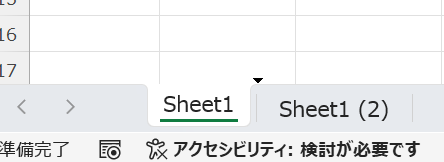
複製したい位置にカーソルを移動してマウスのボタンを離すと、その位置にシートのコピーが作成されます。
複製されたシートは「Sheet1 (2)」のように連番付きの名前になります。
同じ操作を繰り返すことで同じシートを何枚でも素早く複製できます。
月別の集計表や担当者別のフォーマットを一括で用意したい場面で非常に効率的な方法です。
複数シートをまとめて複製する方法
複数のシートを同時に選択してからCtrlキードラッグを行うと、選択したシートをまとめて複製できます。
複数シートを選択するには最初のシートタブをクリックしてからCtrlキーを押しながら追加したいシートタブをクリックします。
連続したシートを選択する場合は最初のタブをクリックしてからShiftキーを押しながら最後のタブをクリックします。
複数シートが選択された状態でCtrlキーを押しながらドラッグすると、選択したすべてのシートが同じ順序でまとめて複製されます。

たとえば1月・2月・3月の3枚のシートを選択してコピーすれば、同じ構成の3枚が一括で追加されます。
エクセルで同じページをコピーして増やす方法3【セル範囲を丸ごとコピーして別シートに貼り付ける】
シート全体ではなく特定のページ部分だけをコピーして別の場所に貼り付けたい場合は、セル範囲を全選択してコピーし別シートや別の場所に形式を選択して貼り付ける方法が適しています。
列幅や書式も含めて正確に再現したい場合は貼り付け方法の選択が重要になります。
シートの内容を全選択してコピーする手順
コピー元のシートを開き、シートの左上角(行番号と列番号の交差する部分)をクリックしてシート全体を選択します。
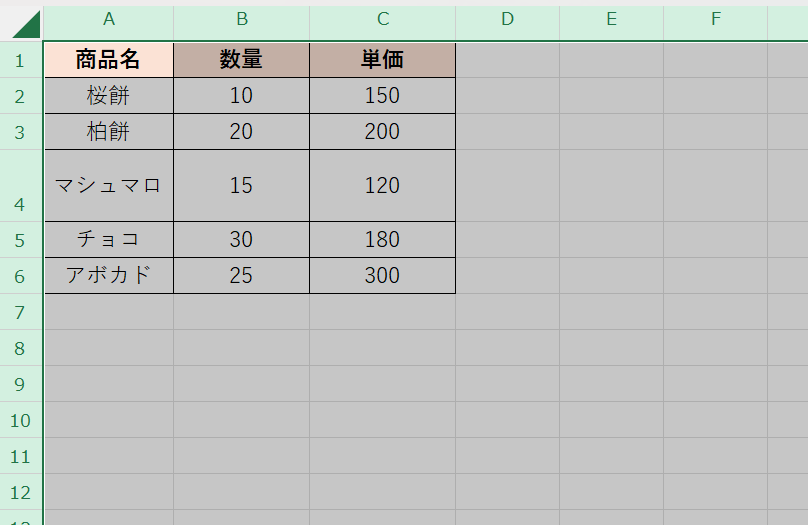
またはCtrl+Aでシート全体を選択することもできます。
Ctrl+Cでコピーします。
貼り付け先のシートのA1セルを選択してCtrl+Vで貼り付けます。
ただしこの方法では列幅が再現されないことがあるため、列幅も含めて再現したい場合は次項の方法を使います。
列幅・書式を含めて丸ごとコピーする方法
列幅や行の高さも含めてページを完全に再現したい場合は「形式を選択して貼り付け」を使います。
コピー元のシートを全選択してCtrl+Cでコピーします。
貼り付け先のシートのA1セルを選択してCtrl+Alt+Vで「形式を選択して貼り付け」ダイアログを開きます。
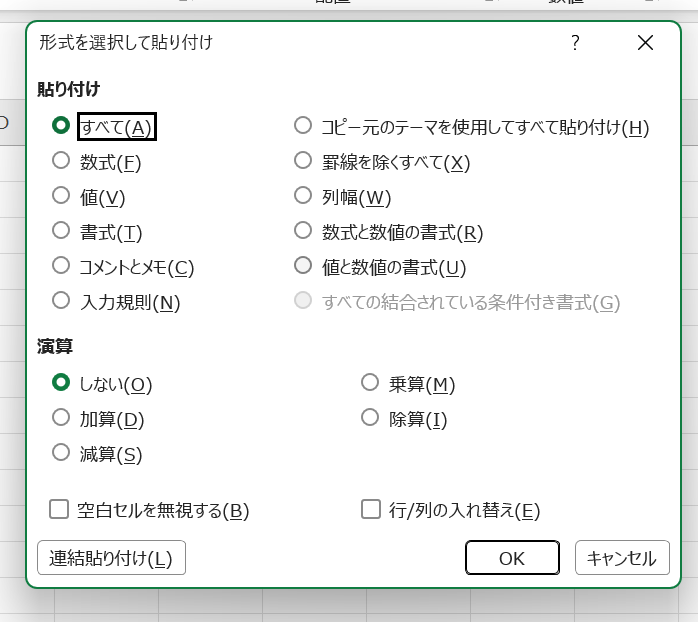
「すべて」を選択してOKをクリックすると数式・書式・値がすべて貼り付けられます。
続いて列幅を再現するために再度Ctrl+Alt+Vを開き「列幅」を選択してOKをクリックします。
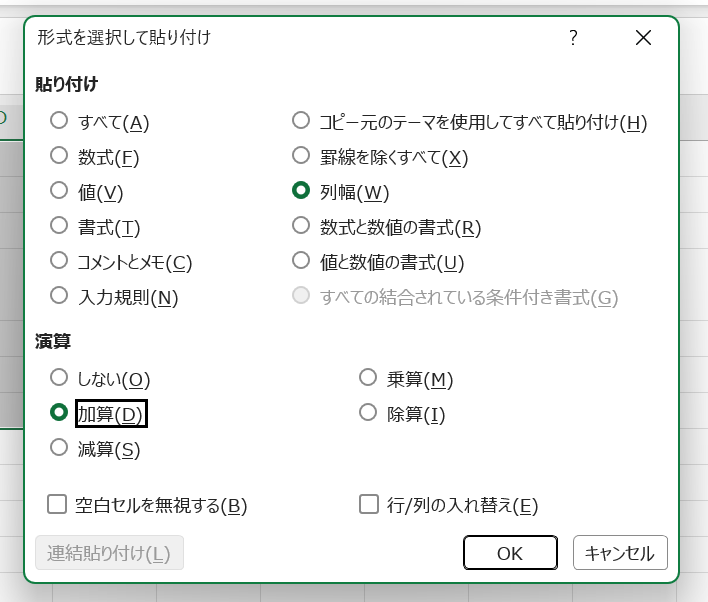
この2回の貼り付け操作により、元のシートとほぼ同じ見た目のページを別シートに再現できます。
印刷設定(用紙サイズ・余白・ヘッダー・フッターなど)は「移動またはコピー」機能でないと複製されないため、印刷設定も含めて再現したい場合はシートのコピー機能を使う方がよいでしょう。
まとめ エクセルで同じページを増やす(複数・一括・コピー幅をそのままも・ページ丸ごとコピーの繰り返し・複数・何度も)方法
エクセルで同じページをコピーして増やす方法をまとめます。
・移動またはコピー:シートタブを右クリック→移動またはコピー→「コピーを作成する」にチェックで書式・印刷設定含む完全複製ができる
・別ブックへのコピー:「移動先ブック名」で別ファイルを選択することで他のエクセルファイルにシートをコピーできる
・Ctrlキードラッグ:シートタブをCtrlキーを押しながらドラッグするだけで素早く複製できる
・複数シートの一括複製:複数シートを選択してからCtrlキードラッグで複数シートをまとめて複製できる
・セル範囲の貼り付け:全選択→コピー→形式を選択して貼り付けで数式・書式・列幅を含めて内容を再現できる
印刷設定も含めてシートを完全に複製したい場合は「移動またはコピー」機能が最も確実です。
手軽に複製したい場合はCtrlキードラッグが素早く便利です。
特定の内容だけを別の場所に貼り付けたい場合は形式を選択して貼り付けを活用すると列幅や書式を含めて正確に再現できます。
コメント