
エクセルで開発タブが見当たらない、VBAエディターをどうやって開けばいいかわからない、という経験はありませんか。
開発タブはデフォルトでは非表示になっているため、初めて使う方は戸惑うことが多い項目です。
設定を変更するだけで簡単に表示できますので、一緒に確認していきましょう。
ポイントは以下の3つです。
・Excelのオプションからリボンのユーザー設定で開発タブを有効化する
・VBAエディター(VBE)はAlt+F11キーで素早く起動できる
・マクロの実行にはトラストセンターのセキュリティ設定も合わせて確認する
それでは詳しく見ていきましょう。
開発タブとは何か・表示される内容を理解する
開発タブはエクセルのリボン上に表示される特殊なタブで、マクロやVBAに関連する機能がまとめられています。
通常の作業ではほとんど使わない機能が含まれているため、エクセルの初期設定では非表示になっています。
開発タブを表示すると、マクロの記録・実行・編集、VBAエディターの起動、フォームコントロールの挿入、アドインの管理などの操作が行えるようになります。
マクロを使った業務自動化やVBAによるプログラミングを行うには、まず開発タブを表示することが第一歩です。
開発タブが非表示になっている理由
開発タブが表示されていない理由は、エクセルのデフォルト設定にあります。
マクロやVBAは高度な機能であり、一般的なユーザーが誤って操作するリスクを避けるため、意図的に初期状態では隠されています。

一度表示設定を変更すれば、次回以降もエクセルを開いたときに開発タブが表示されたままになります。
設定変更はとても簡単ですので、必要な方はすぐに対応できます。
開発タブで使える主な機能
開発タブには大きく分けて以下のような機能グループがあります。
「コード」グループにはVBAエディターの起動・マクロの記録・マクロの実行・マクロのセキュリティ設定が含まれます。
「アドイン」グループではExcelアドインやCOMアドインの管理ができます。
「コントロール」グループではボタンやチェックボックスなどのフォームコントロールをシートに挿入できます。
業務効率化を目指す方にとって、開発タブは非常に重要な入口となります。
【操作のポイント】開発タブはリボンのカスタマイズ設定で表示・非表示を切り替えます。一度表示に設定すれば、エクセルを再起動しても設定は保持されます。
エクセルの開発タブを表示する方法【リボンのユーザー設定】
開発タブを表示するには、エクセルのオプション画面からリボンのユーザー設定を変更します。
手順はとてもシンプルで、数回クリックするだけで完了します。
| 手順 | 操作内容 |
|---|---|
| 1 | 「ファイル」タブをクリック |
| 2 | 「オプション」を選択 |
| 3 | 「リボンのユーザー設定」をクリック |
| 4 | 右側の一覧から「開発」にチェックを入れる |
| 5 | 「OK」をクリック |
Excelのオプション画面を開く
まず画面左上の「ファイル」タブをクリックします。
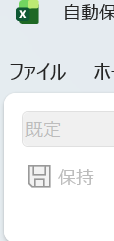
左側のメニューの一番下付近にある「オプション」をクリックすると、Excelのオプション画面が開きます。

Excelのオプション画面は、エクセルのさまざまな設定を変更できる管理画面です。
開発タブの表示以外にも、保存場所の設定や計算方法の変更など、多くのカスタマイズが可能です。
リボンのユーザー設定で開発タブを有効化する
Excelのオプション画面が開いたら、左側のメニューから「リボンのユーザー設定」をクリックします。
右側に「メインタブ」の一覧が表示されますので、その中から「開発」という項目を探します。
「開発」の左側にあるチェックボックスにチェックを入れ、「OK」をクリックするだけで開発タブが表示されます。
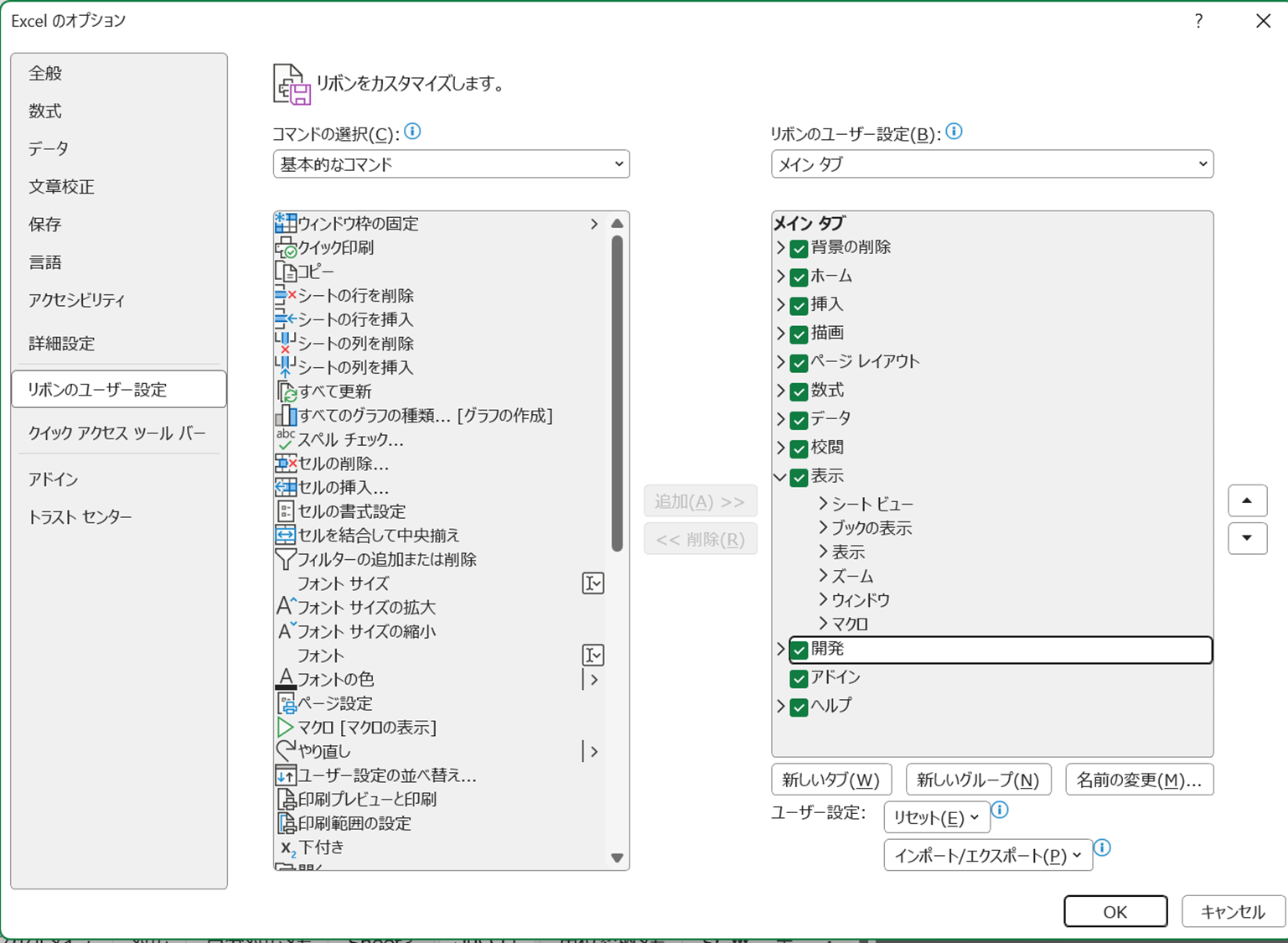
設定後、エクセルのリボンに「開発」タブが追加されているのを確認しましょう。
「ホーム」「挿入」「ページレイアウト」などのタブの並びに「開発」が加わっていれば成功です。
【操作のポイント】「ファイル」→「オプション」→「リボンのユーザー設定」の順に進み、「開発」にチェックを入れるだけで完了します。チェックを外せばいつでも非表示に戻すことができます。
VBAエディター(VBE)の出し方と起動方法
開発タブを表示したら、次はVBAエディター(Visual Basic Editor、略してVBE)を起動する方法を確認しましょう。
VBAエディターはVBAのコードを記述・編集・実行するための専用画面です。
開発タブからVBAエディターを開く
開発タブを表示した状態で、タブをクリックすると「コード」グループが左端に表示されます。
その中の「Visual Basic」ボタンをクリックすると、VBAエディターが別ウィンドウで起動します。

VBAエディターが開くと、左側にプロジェクトエクスプローラー、右側にコード入力エリアが表示されます。

プロジェクトエクスプローラーでは、ブック内のシートやモジュールを確認・選択できます。
ショートカットキーで素早く起動する
VBAエディターはショートカットキーでも起動できます。
キーボードの「Alt+F11」を押すだけでVBAエディターが即座に起動します。
開発タブを経由する手間が省けるため、VBAを頻繁に使う方にとって必須のショートカットです。
VBAエディターを閉じてエクセルに戻る際も、同じく「Alt+F11」を押すか、VBAエディターの「×」ボタンをクリックします。
マクロの記録機能でVBAコードを自動生成する
VBAのコードを一から書くのが難しいと感じる場合は、「マクロの記録」機能を活用するのがおすすめです。
開発タブの「マクロの記録」をクリックすると、その後のエクセル操作がすべてVBAコードとして自動的に記録されます。
記録を停止したあと、VBAエディターで記録されたコードを確認することで、VBAの書き方を学ぶこともできます。
手動操作をVBAコードに変換する入口として非常に便利な機能です。
【操作のポイント】VBAエディターはAlt+F11キーで最速で起動できます。マクロの記録機能と組み合わせることで、VBAの知識がなくても自動化の第一歩を踏み出せます。
マクロが実行できない場合のセキュリティ設定確認
開発タブを表示してもマクロが実行できない場合は、エクセルのセキュリティ設定を確認する必要があります。
エクセルにはトラストセンターというセキュリティ管理機能があり、マクロの実行を制限していることがあります。
トラストセンターのマクロ設定を確認する
開発タブの「マクロのセキュリティ」ボタンをクリックすると、トラストセンターのマクロ設定画面が直接開きます。
または「ファイル」→「オプション」→「トラストセンター」→「トラストセンターの設定」から同じ画面にアクセスできます。

「すべてのマクロを無効にする(通知なし)」が選択されている場合はマクロが一切実行できないため、「警告を表示してすべてのマクロを無効にする」に変更することをおすすめします。

この設定にすることで、マクロ付きファイルを開いたときに「コンテンツの有効化」ボタンが表示され、ユーザーが判断して有効化できるようになります。
VBAを含むファイルの拡張子について
VBAのコードを含むエクセルファイルを保存する際には、ファイル形式に注意が必要です。
通常の「.xlsx」形式ではVBAのコードが保存されないため、必ず「.xlsm」(マクロ有効ブック)形式で保存する必要があります。
保存時に「このブックにはVBAプロジェクト…が含まれています」という警告が表示されたら、「マクロなしのブックとして保存」ではなく「いいえ」を選択して「.xlsm」形式を維持しましょう。
【操作のポイント】VBAを含むファイルは必ず「.xlsm」形式で保存しましょう。「.xlsx」で保存するとVBAコードが失われてしまいます。保存時のダイアログに注意して操作してください。
まとめ エクセルの開発タブ・VBAの出し方(マクロ・エディター起動設定・表示されない場合の対処)
エクセルの開発タブとVBAエディターの表示方法をまとめます。
開発タブは「ファイル」→「オプション」→「リボンのユーザー設定」から「開発」にチェックを入れることで表示できます。
VBAエディターはAlt+F11のショートカットキーで素早く起動可能です。
マクロが実行できない場合はトラストセンターのセキュリティ設定を見直しましょう。
VBAを含むファイルを保存する際は「.xlsm」形式を忘れずに選択することが大切です。
開発タブを活用することで、マクロや自動化の機能が一気に広がります。
ぜひ今回の手順を参考に、エクセルの業務効率化に役立ててみてください。

コメント