
エクセルで売上の構成比や達成率など、割合やパーセントを計算したい場面は非常に多いですよね。
でも、「計算式はどう書けばいいの?」「パーセント表示にするにはどうするの?」と迷ってしまう方も多いのではないでしょうか。
この記事では【Excel】エクセルで割合・比率の出し方(パーセント計算・構成比・計算式の作り方)について解説していきます。
ポイントは
・パーセント表示はセルの書式設定から簡単に設定できる
・構成比を出す際は絶対参照($)を使うことが重要
です。
それでは詳しく見ていきましょう。
割合・比率の基本的な考え方
割合とは、全体に対してある部分がどのくらいの大きさかを表す数値です。
計算式は非常にシンプルで、「部分÷全体」で求められます。
たとえば全体の売上が100万円で、ある商品の売上が25万円であれば、割合は25÷100=0.25、つまり25%になります。
エクセルでは割合の計算結果はそのままでは小数で表示されるため、パーセント表示にするには書式設定の変更が必要です。
割合・比率・構成比・達成率など呼び方はさまざまですが、基本の計算式は「部分÷全体」という点は共通しています。
この基本を押さえたうえで、絶対参照の使い方やパーセント表示の設定方法を理解することが、エクセルで割合を扱う際のポイントです。
エクセルで割合の出し方1【基本の計算式を入力する方法】
まずは最もシンプルな割合の計算式の入力方法を見ていきましょう。
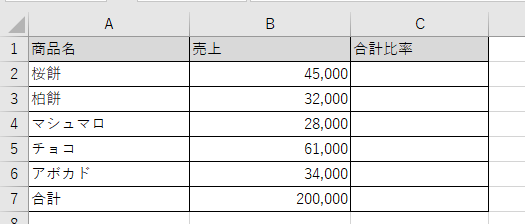
以下のサンプルデータを使って説明します。
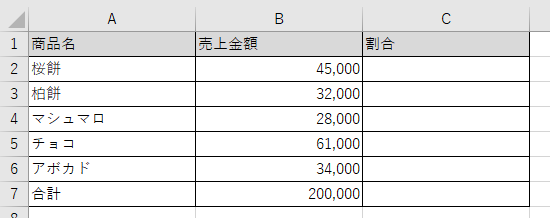
割合の計算式の入力方法
C2セルに以下の計算式を入力します。
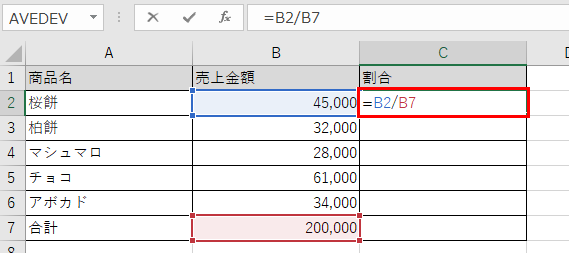
この式はB2(桜餅の売上)をB7(合計)で割ることで割合を求めています。
Enterキーを押すと計算結果が小数(0.225など)で表示されます。
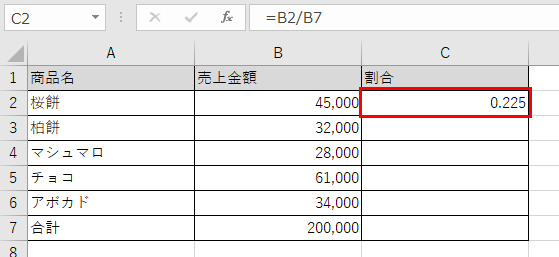
この状態ではパーセント表示になっていないため、次のステップでセルの書式設定を変更します。
割合の計算式は「部分のセル÷全体のセル」という形が基本です。
計算式を他の行にコピーする場合は、合計セル(B7)が動いてしまわないよう絶対参照にする必要があります。
パーセント表示の設定方法
計算結果をパーセント表示にするには、対象のセルを選択した状態で「ホーム」タブの「数値」グループにある「%」ボタンをクリックします。

すると小数の計算結果が自動的にパーセント表示(23%など)に変わります。
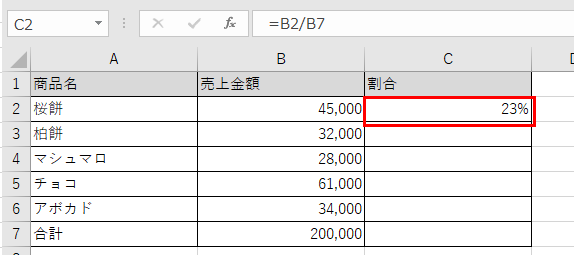
小数点以下の桁数を調整したい場合は、「%」ボタンの横にある「小数点以下の表示桁数を増やす」「小数点以下の表示桁数を減らす」ボタンで調整できます。
または「Ctrl+1」でセルの書式設定ダイアログを開き、「パーセンテージ」を選んで小数点以下の桁数を指定する方法でも設定できます。
計算式の中でパーセントを直接求める方法
計算式の中で100を掛けることでパーセント値を直接求めることもできます。
この場合は計算結果が22.5のように表示され、セルの書式設定をパーセンテージにしなくても数値としてパーセント値が得られます。
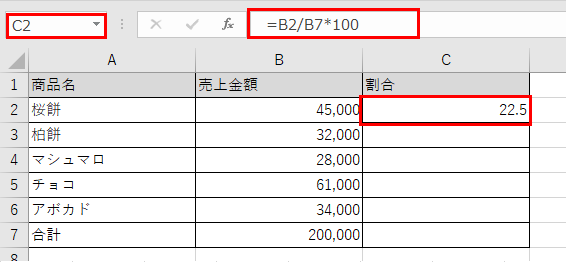
ただしこの方法だと「%」記号が表示されないため、見た目にわかりやすくしたい場合は書式設定でパーセント表示にする方法が一般的です。
・割合の基本式は「=部分のセル÷全体のセル」で入力する
・「ホーム」タブの「%」ボタンでパーセント表示に切り替えられる
・小数点以下の桁数は「%」ボタン横のボタンで調整できる
エクセルで割合の出し方2【構成比を絶対参照で求める方法】
複数の項目の構成比を一括で計算する場合は、合計セルを絶対参照にすることが重要なポイントです。
以下のサンプルデータを使って説明します。
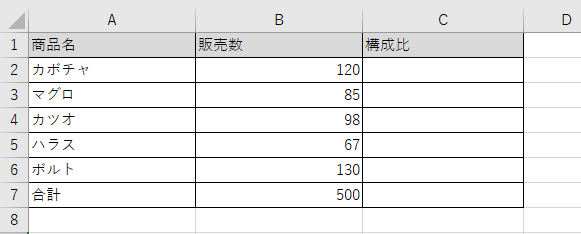
絶対参照を使った構成比の計算式
C2セルに以下の計算式を入力します。

「$B$7」の「$」記号が絶対参照を意味しており、この計算式を下のセルにコピーしても「$B$7」(合計セル)は固定されたままになります。
絶対参照を入力するには、数式入力中にB7の部分にカーソルを置いてF4キーを押すと自動的に「$B$7」に変換されます。
構成比の計算では合計セルを絶対参照にしないと、数式をコピーした際に参照先がずれてしまい正しい計算結果が得られません。
C2セルに入力した計算式をC3〜C6セルにコピーすれば、すべての商品の構成比が一括で計算されます。
絶対参照と相対参照の違い
エクセルの参照方式には「相対参照」と「絶対参照」があります。
相対参照(B7)は数式をコピーすると参照先が自動的にずれていく方式で、通常の計算式コピーに使います。
絶対参照($B$7)は数式をコピーしても参照先が固定されたままになる方式で、合計や固定値を参照する場合に使います。
列だけ固定したい場合は「$B7」(列固定)、行だけ固定したい場合は「B$7」(行固定)という混合参照も使えます。
構成比の計算では合計セルの行と列の両方を固定する「$B$7」形式が一般的です。
SUM関数と組み合わせた構成比の計算
合計をあらかじめ別セルに入力しておかず、SUM関数を数式の中に直接組み込む方法もあります。
この方法ではSUM関数の範囲を絶対参照にすることで、合計用のセルを別途用意しなくても構成比を計算できます。
データ行が増えた場合はSUM関数の範囲を修正するだけで対応できるため、柔軟性の高い方法です。
・合計セルは「$B$7」のように絶対参照にしてから数式をコピーする
・F4キーを押すと相対参照を絶対参照に素早く切り替えられる
・SUM関数を絶対参照で組み込めば合計セルが不要になる
エクセルで割合の出し方3【比率・割合をグラフで視覚化する方法】
構成比や割合は数値だけでなく、グラフで視覚化することでより直感的に伝えられます。
以下のサンプルデータを使って円グラフと100%積み上げ棒グラフを作成してみましょう。
円グラフで構成比を表示する方法
データ範囲(A1:B6)を選択した状態で「挿入」タブをクリックし、「グラフ」グループから「円グラフ」を選択します。
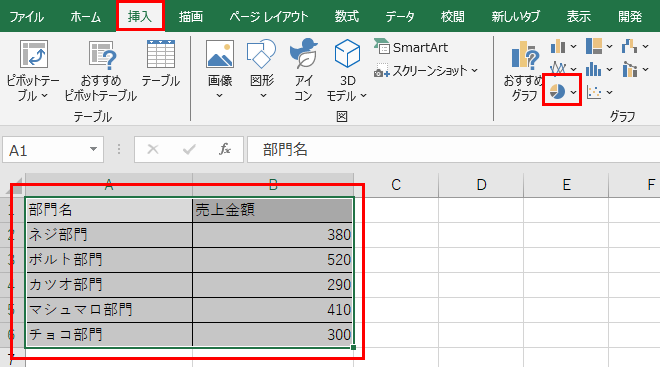
すると、円グラフが作成されます。
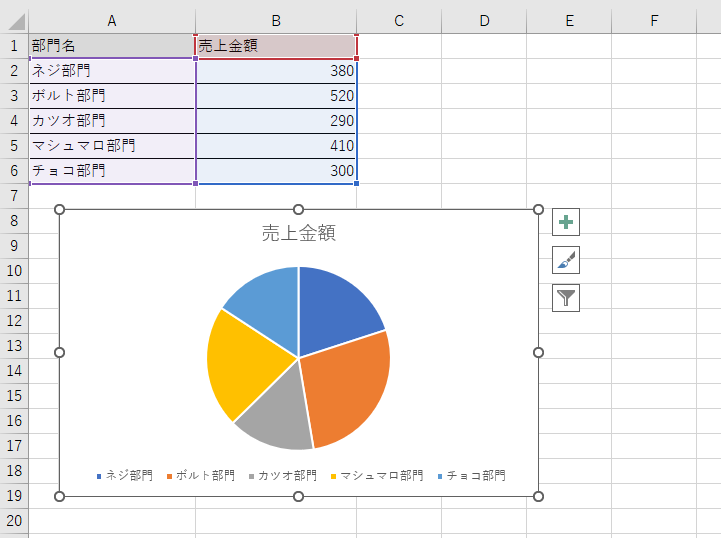
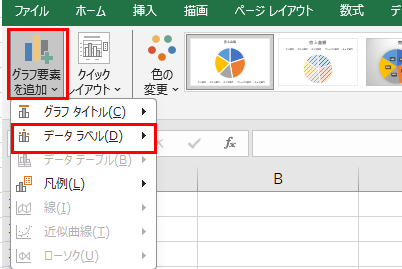
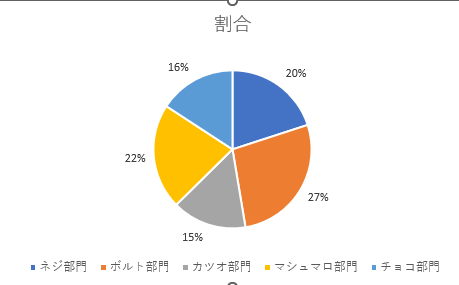
作成された円グラフにパーセントを表示するには、グラフ右上の「+」(グラフ要素)ボタンから「データラベル」にチェックを入れます。
さらにデータラベルを右クリックして「データラベルの書式設定」を開き、「パーセンテージ」にチェックを入れると各扇形にパーセントが表示されます。
円グラフのデータラベルに「パーセンテージ」を設定するだけで、自動的に構成比が計算されてグラフ上に表示されます。
100%積み上げ棒グラフで比率を表現する方法
複数の期間や項目の構成比を比較したい場合は、100%積み上げ棒グラフが適しています。
データを選択して「挿入」→「棒グラフ」→「100%積み上げ横棒」または「100%積み上げ縦棒」を選択します。
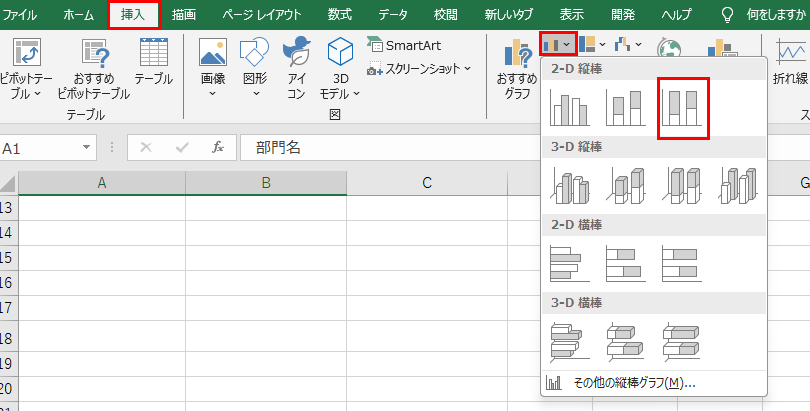
このグラフでは各棒が常に100%になり、それぞれの項目が全体に占める割合を視覚的に比較できます。
時系列での構成比の変化を見たい場合などに特に効果的な方法です。
・円グラフのデータラベルで「パーセンテージ」を選択すると構成比が自動表示される
・100%積み上げ棒グラフは複数項目の構成比比較に最適
・グラフ要素の「+」ボタンからデータラベルを追加・設定できる
エクセルで割合の出し方4【TEXT関数でパーセントを文字列として表示する】
割合の計算結果を文章の中に埋め込んで表示したい場合や、パーセント表示を文字列として扱いたい場合はTEXT関数が便利です。
TEXT関数でパーセント表示する方法
TEXT関数の構文は以下のとおりです。
割合をパーセント表示の文字列として返すには以下のように入力します。
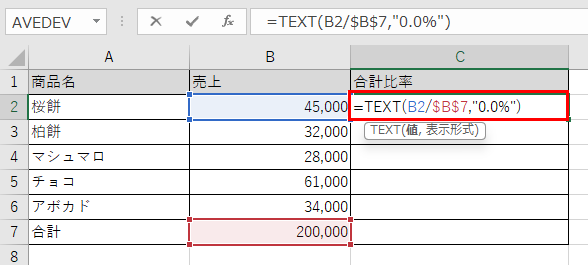
この数式はB2÷B7の計算結果を「22.5%」のような文字列として返します。
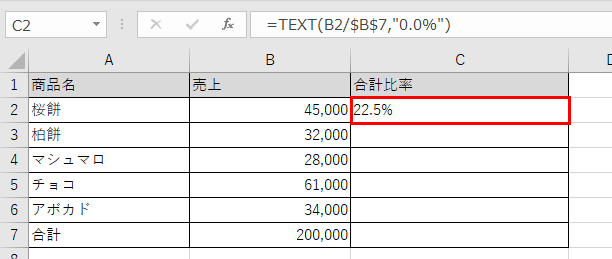
表示形式の「0.0%」は小数点以下1桁のパーセント表示を意味しており、「0%」にすると小数点なし、「0.00%」にすると小数点以下2桁になります。
TEXT関数で変換した結果は文字列になるため、その後の数値計算には使えない点に注意が必要です。
文章とパーセントを組み合わせて表示する方法
TEXT関数と文字列を「&」で連結することで、「桜餅の売上は全体の22.5%です」のような文章を自動生成することもできます。
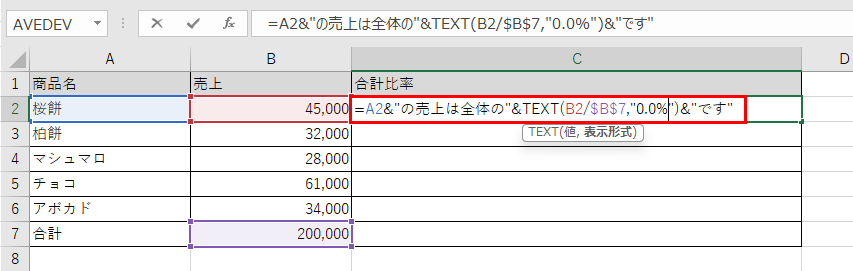

この数式を使えば商品名と割合を組み合わせたコメント文を自動で生成でき、レポート作成の効率化に役立ちます。
割合の見せ方を工夫することで、データをより伝わりやすく表現できます。
・=TEXT(数値,”0.0%”)でパーセント表示の文字列を生成できる
・「&」で文字列と連結することでコメント文の自動生成が可能
・TEXT関数の結果は文字列のため、その後の数値計算には使えない
まとめ エクセルで割合・比率の出し方(計算式の作り方・構成比・パーセント計算)
エクセルで割合・比率を出す方法をまとめると、以下のとおりです。
基本の計算式は「=部分のセル÷全体のセル」で求められ、結果を「ホーム」タブの「%」ボタンでパーセント表示に変換できます。
構成比を複数行で一括計算する場合は、合計セルを「$B$7」のように絶対参照にしてから数式をコピーすることが重要です。
円グラフや100%積み上げ棒グラフを使えば、割合や構成比を視覚的にわかりやすく表現できます。
TEXT関数を使えばパーセント表示を文字列として扱い、文章の中に割合を埋め込んで表示することも可能です。
割合・比率の計算はエクセル業務の中でも特に登場頻度が高い操作のひとつです。
絶対参照の使い方とパーセント表示の設定方法をしっかり押さえて、日々の集計・レポート作成にお役立てください。

コメント