
エクセルで数式をコピーしたときに参照するセルがずれてしまって困った経験はありませんか。
数式をコピーしても特定のセルを常に参照し続けるようにするには、絶対参照を使って数値を固定する必要があります。
この記事では【Excel】エクセルで数値を固定する方法(F4キー・絶対参照・数式での固定)について解説していきます。
ポイントは
・行だけ・列だけを固定する複合参照も使いこなすと便利
・数式全体の計算結果を固定したい場合は値貼り付けを使う
です。
それでは詳しく見ていきましょう。
エクセルで数値を固定する方法1【絶対参照とF4キー】
数式をコピーしてもセル参照がずれないようにする基本的な方法が絶対参照($マーク)を使う方法です。
通常のセル参照(相対参照)は数式をコピーすると参照先が自動的にずれますが、セル番地に「$」を付けることで参照先を固定できます。
たとえば「A1」は相対参照で、数式を下にコピーすると「A2」「A3」とずれていきます。
一方「$A$1」と書くと絶対参照となり、どこにコピーしても常に「A1」セルを参照し続けます。
サンプルデータで確認してみましょう
| 商品名 | 単価(円) | 数量 | 消費税率 | 税込合計(円) |
|---|---|---|---|---|
| 桜餅 | 180 | 30 | 10% | |
| 柏餅 | 200 | 25 | ||
| マシュマロ | 150 | 50 | ||
| チョコ | 220 | 40 |
1行目にヘッダーがあり、D2セルに消費税率「10%」が入力されています。
E列の税込合計はB列の単価×C列の数量×D2の消費税率(1+税率)で計算しますが、D2セルの税率を固定しないと数式をコピーしたときにD3・D4とずれてしまいます。
F4キーで絶対参照を設定する手順
E2セルに数式を入力する際、「=B2*C2*」まで入力したあとD2セルをクリックして参照します。
この状態でF4キーを1回押すと「D2」が「$D$2」に変わり、行と列の両方が固定された絶対参照になります。
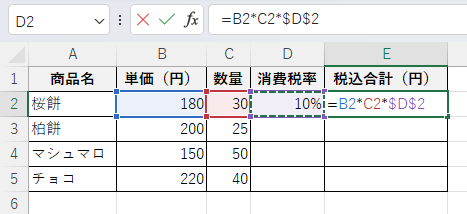
完成した数式は以下のようになります。
この数式をE5セルまでオートフィルでコピーすると、B列・C列の参照は行ごとにずれますが、消費税率のD2セルは常に固定されたまま計算されます。
F4キーは押すたびに参照の種類が切り替わります。
1回押すと「$D$2」(行・列ともに固定)、2回押すと「D$2」(行のみ固定)、3回押すと「$D2」(列のみ固定)、4回押すと「D2」(固定なし・元の相対参照)に戻ります。
エクセルで数値を固定する方法2【行のみ・列のみを固定する複合参照】
行と列の両方を固定する絶対参照に対して、行だけまたは列だけを固定する複合参照も覚えておくと便利です。
複合参照は縦横に広がる掛け算表や、複数の条件を組み合わせた表を作る際に特に威力を発揮します。
「$D2」は列(D列)を固定して行は相対参照のままにします。
「D$2」は行(2行目)を固定して列は相対参照のままにします。
複合参照の活用例
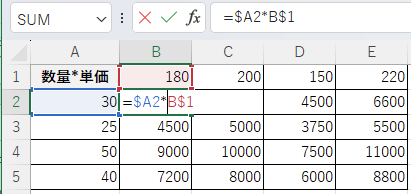
たとえばA列に数量、1行目に単価が並んでいて、各交差点に金額を計算する掛け算表を作る場合を考えてみましょう。
B2セルに入力する数式は以下のようになります。
「$A2」はA列を固定して行はずれるようにします。
「B$1」はB列はずれてよいが1行目を固定します。
この数式を表全体にコピーすると、行方向にコピーしたときは数量の行参照がずれ、列方向にコピーしたときは単価の列参照がずれることで、正しい掛け算表が完成します。
複合参照はF4キーを2回または3回押すことで設定できます。
エクセルで数値を固定する方法3【計算結果を値として固定する】
数式による計算結果をそのまま固定された数値として保存したい場合は、「値貼り付け」を使って数式を数値に変換する方法が有効です。
参照元のデータが変わっても計算結果が変わらないようにしたい場合や、ファイルを渡す際に数式を見られたくない場合などに使います。
値貼り付けで数式を数値に固定する手順
数式が入力されているセル範囲を選択してCtrl+Cでコピーします。
貼り付け先のセルを選択し、「ホーム」タブの「貼り付け」ボタン下の矢印をクリックして「値の貼り付け」アイコンを選択します。
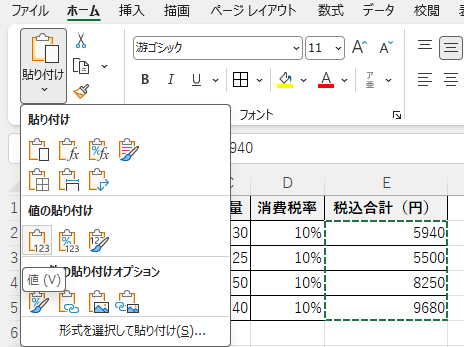
または右クリックメニューの「形式を選択して貼り付け」→「値」を選択してOKをクリックします。
これで数式が削除され、計算結果の数値だけが貼り付けられます。
元のセル範囲に上書きしたい場合は同じセル範囲をコピーして同じ場所に値貼り付けすることで、数式を数値に置き換えることができます。
なお、値貼り付けを行うと数式が失われるため、後から計算内容を変更したい場合には注意が必要です。
作業前にバックアップを取っておくことをおすすめします。
エクセルで数値を固定する方法4【INDIRECT関数でセル参照を固定する】
より高度な方法として、INDIRECT関数を使ってセル参照を文字列で指定することで、シート構成が変わっても参照先を固定する方法があります。
通常の絶対参照でも行・列の挿入や削除があると参照先がずれることがあります。
INDIRECT関数はセル番地を文字列として指定するため、行・列が増減しても常に同じセル番地を参照し続けます。
INDIRECT関数の使い方
INDIRECT関数の書式は以下の通りです。
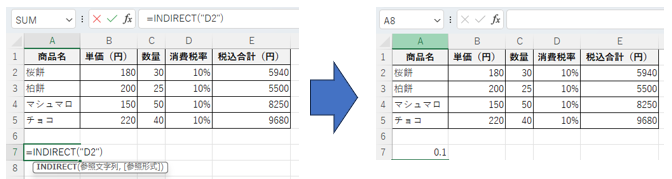
たとえば常にD2セルを参照し続けたい場合は以下のように書きます。
この場合、行や列を挿入・削除してもD2という参照先は変わりません。
ただしINDIRECT関数は揮発性関数(ファイルを開くたびや変更があるたびに再計算される関数)のため、大量のセルに使用するとファイルの動作が重くなる場合があります。
頻繁に行・列の挿入削除を行うシートの特定セルを固定したい場合に限定して使うとよいでしょう。
まとめ エクセルで数値を固定して計算(コピー時・関数・数式)
エクセルで数値を固定する主な方法をまとめると、次のようになります。
・F4キーを使うと数式入力中にすばやく絶対参照($マーク)を設定でき、コピーしても参照先がずれなくなる
・行のみ・列のみを固定する複合参照は縦横に広がる表の作成に便利で、F4を2回・3回押すことで設定できる
・計算結果を変わらない数値として固定したい場合は「値貼り付け」で数式を数値に変換する
・行・列の挿入削除があっても固定参照を維持したい場合はINDIRECT関数が有効
絶対参照は数式を効率よく使いこなすうえで欠かせない基本機能です。
F4キーで簡単に切り替えられることを覚えておくだけで、数式コピー時のミスが大幅に減るでしょう。
固定方法を使い分けて、正確で効率的なエクセル作業を進めていきましょう。

コメント